
- Acceda a su taller desde "Área cliente"
- Configure su taller.
- Acceso de ingreso.
- 3. Cree un área de trabajo.
- 4. Cree su primera orden de trabajo.
- 5. Gestione la orden dentro del taller.
- 6. Visualice la orden en la nueva área.
- 7. Entrega del equipo/vehículo
- Cierre del manual
- Aprovecha al máximo nuestro sistema de Gestioo
Guía rápida para comenzar a trabajar con órdenes de trabajo en su taller.
- Con este manual usted podrá:
- Acceder a su taller.
- Configurar su taller.
- Crear su primer usuario de técnico o mecánico.
- Configurar sus permisos.
- Crear su primera área del taller.
- Crear su primera orden de trabajo.
- Finalizar su primera orden de trabajo.
Acceda a su taller desde «Área cliente» #
Para obtener el enlace de acceso al taller, primero ingresa al sitio web de Gestioo® desde «gestioo.com«.
Realiza clic en «Área Cliente«, ubicado en la parte superior derecha del sitio.
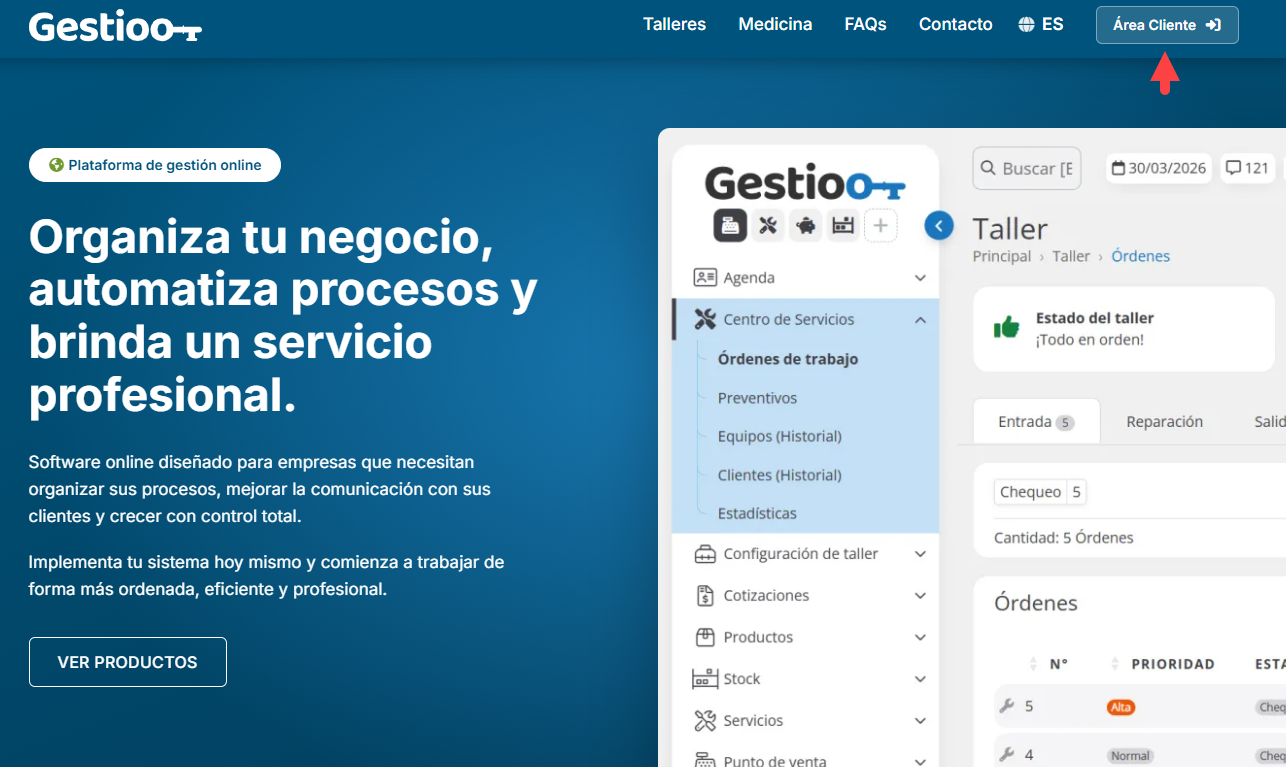
Podrás visualizar la sección «Acceso al área clientes«.
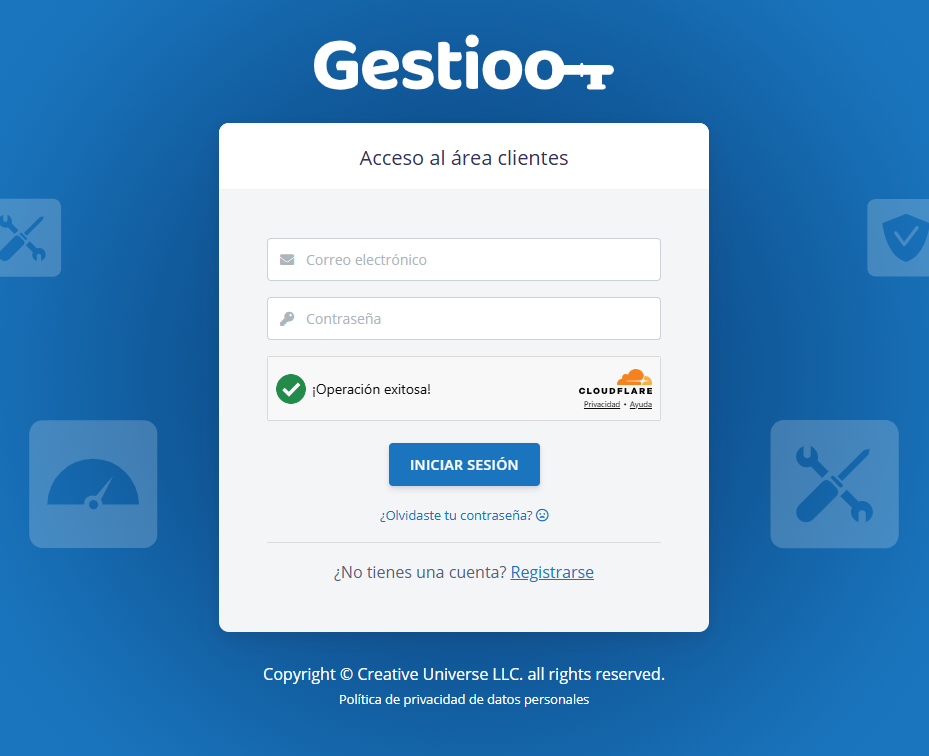
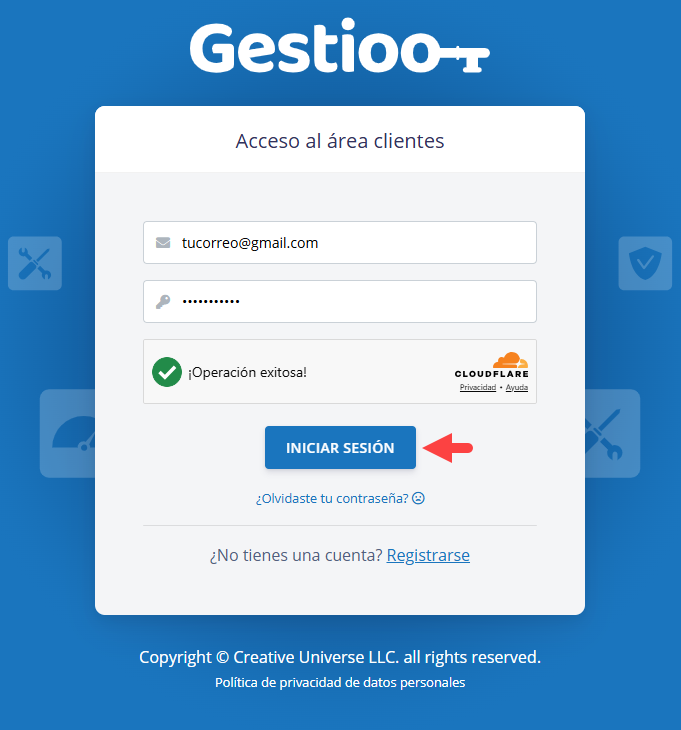
Ingresa con el correo electrónico principal que administra la cuenta del taller.
Luego realiza clic en «Iniciar sesión«.
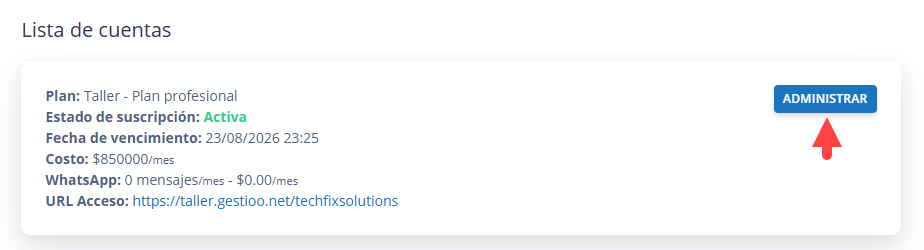
Una vez dentro del «Área Cliente«, podrás visualizar la «Lista de cuentas» asociadas al correo principal.
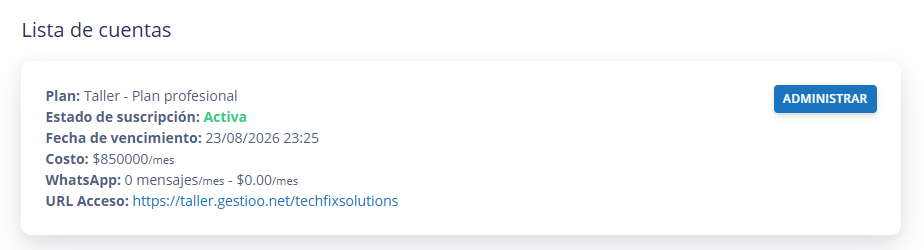
Realiza clic en «Administrar» sobre la cuenta del taller correspondiente.
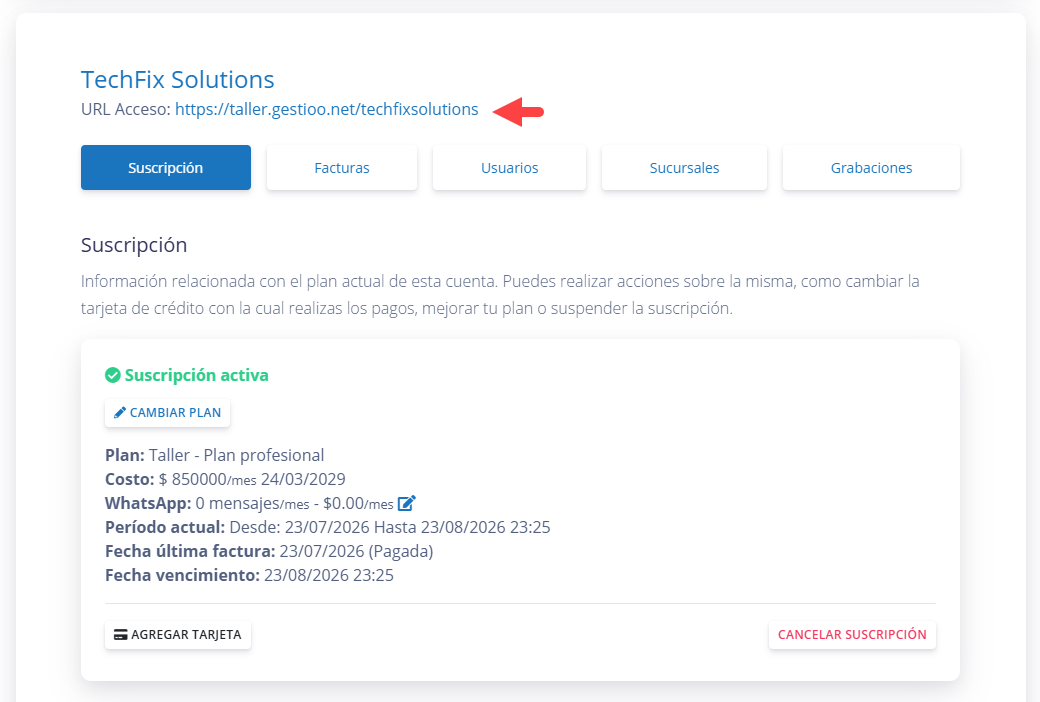
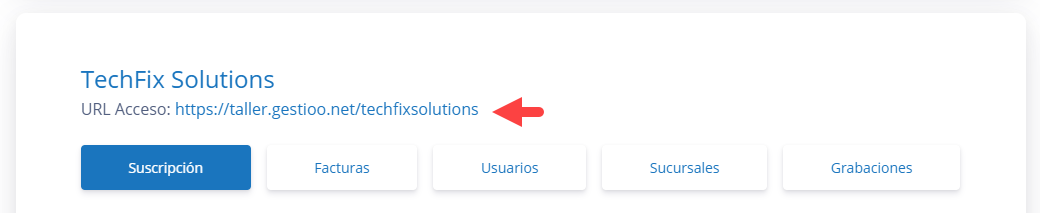
Dentro de la administración de la cuenta, podrás visualizar el «URL Acceso«, que corresponde al enlace directo para ingresar al taller.
También podrás ingresar a la sección «Usuarios» para consultar los usuarios administradores del taller.
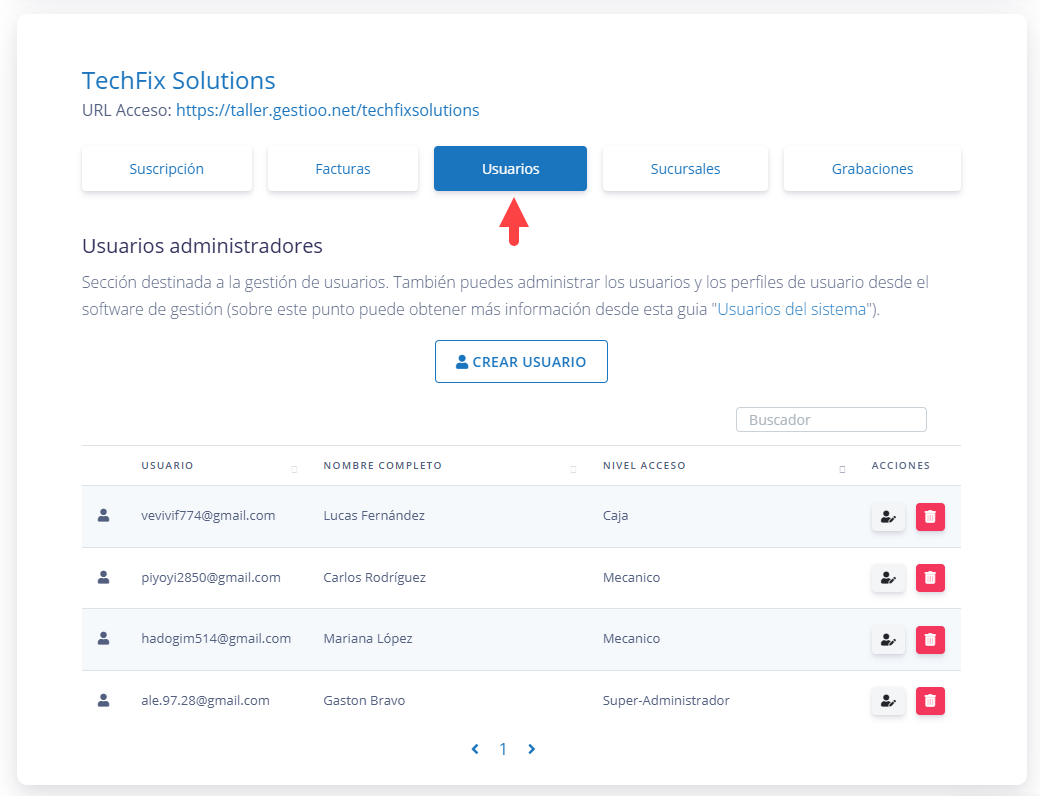
En esta sección podrás visualizar la información principal de cada usuario registrado:
- Usuario: Muestra el usuario utilizado para acceder al taller.
- Nombre completo: Muestra el nombre y apellido del usuario registrado.
- Nivel acceso: Indica el nivel de permisos asignado al usuario dentro del taller.
- Acciones: Permite editar la información del usuario o eliminarlo.
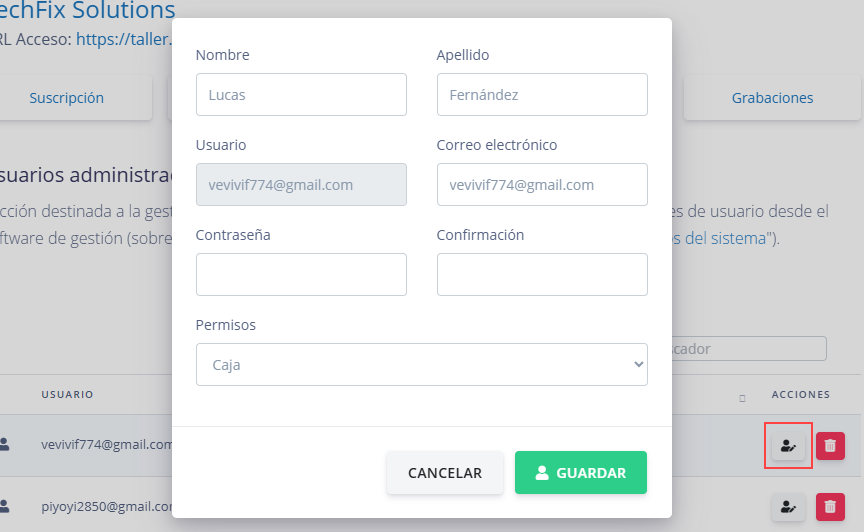
Desde la acción de edición, podrás actualizar los datos del usuario, modificar su contraseña o cambiar el permiso asignado.
Una vez obtenido el enlace de acceso al taller, ingresa al «URL Acceso» correspondiente.
Podrás visualizar la sección «Acceso de sistema«.

Completa los campos «Usuario» y «Contraseña» con los datos del «Usuario de taller«.
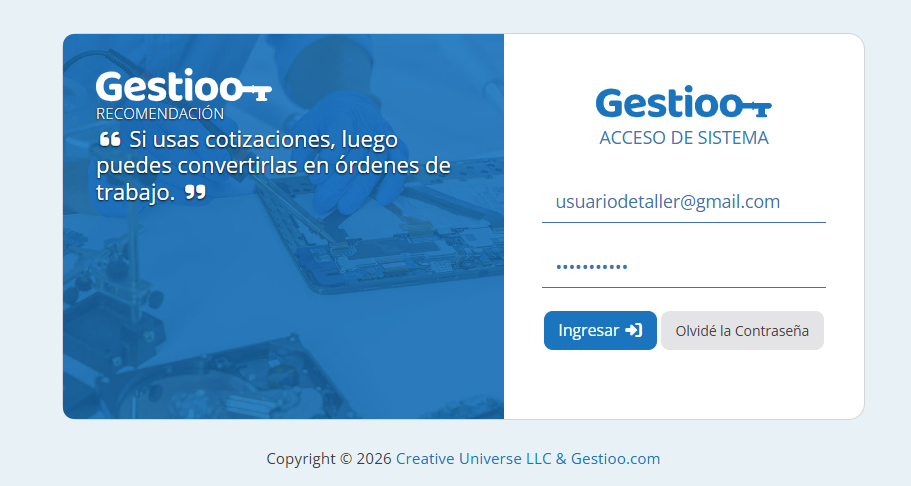
Luego realiza clic en «Ingresar» y ¡felicidades, ya estará dentro de su taller!
Configure su taller. #
Aquí definirá la información básica para que el sistema funcione correctamente.
Acceso de ingreso. #
- Ingresa al menú lateral; realiza clic en “Centro de servicios”.
- Luego realiza clic en “Órdenes de trabajo”.
- Por último, realice clic en «Configuración».
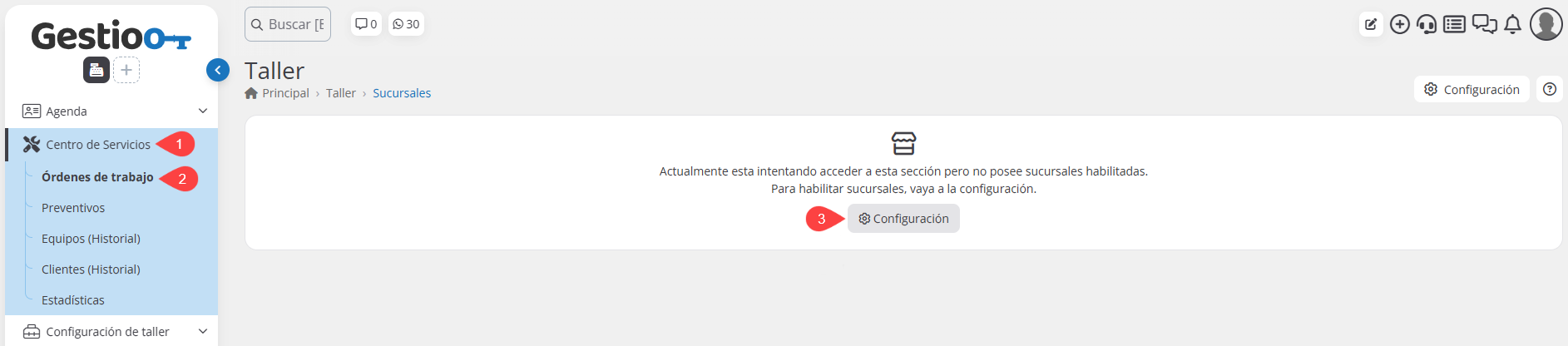
Gestioo® lo va a redirigir a:
- El menú lateral, en «Sistema».
- Luego a «Usuarios«.
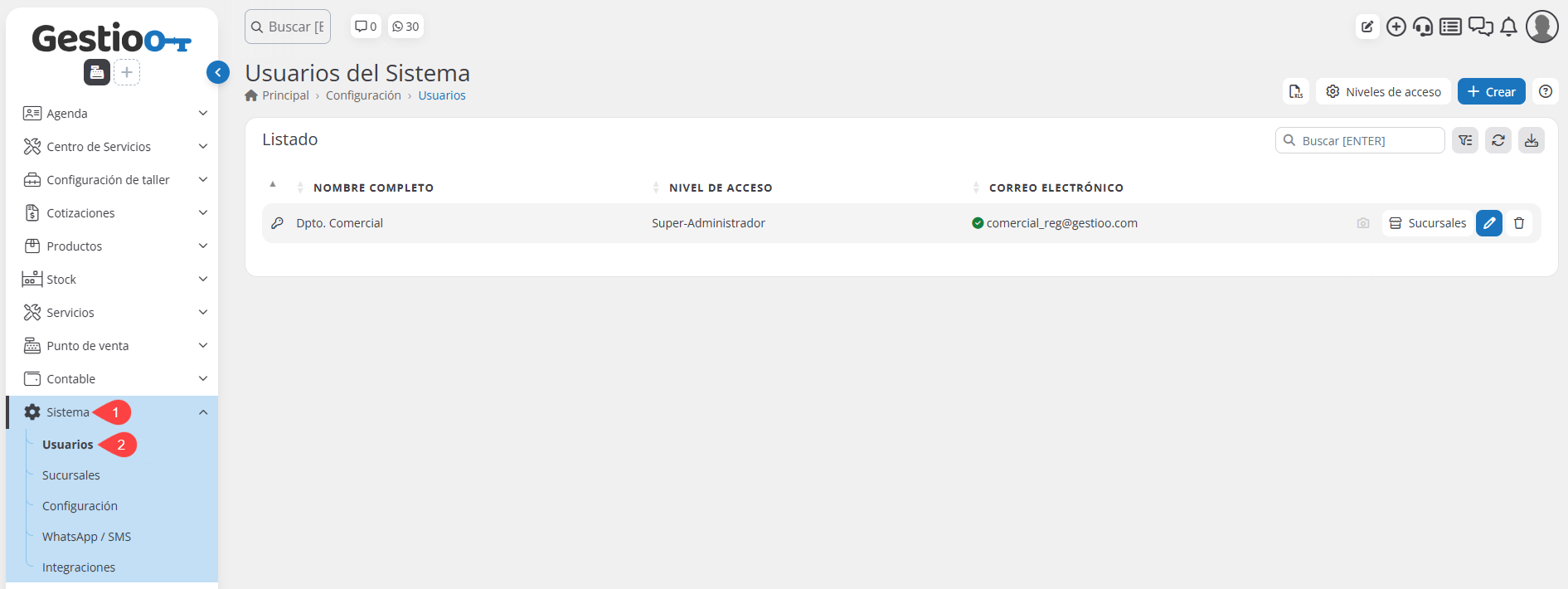
Allí deberá habilitar en qué sucursales puede operar su usuario en el botón «Sucursales».

Habilite las sucursales donde desee tener acceso.
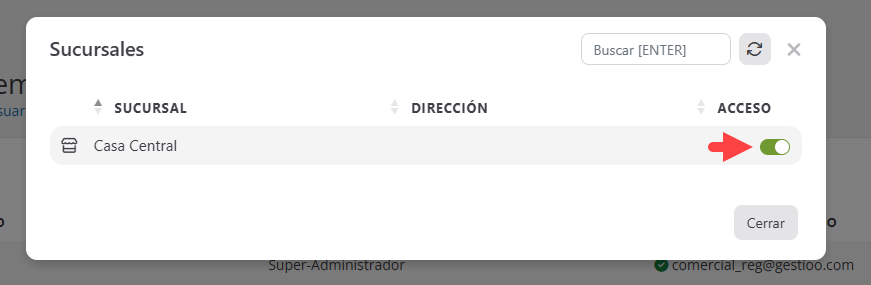
Una vez habilitada la sucursal, ingresé nuevamente a:
- En el menú lateral “Centro de servicios”.
- Luego realiza clic en “Órdenes de trabajo”.

Y allí siga los siguientes pasos:
- Configure su rubro.
- Opcionalmente, puede preinstalar marcas de su rubro seleccionado.
- Inicie su configuración.
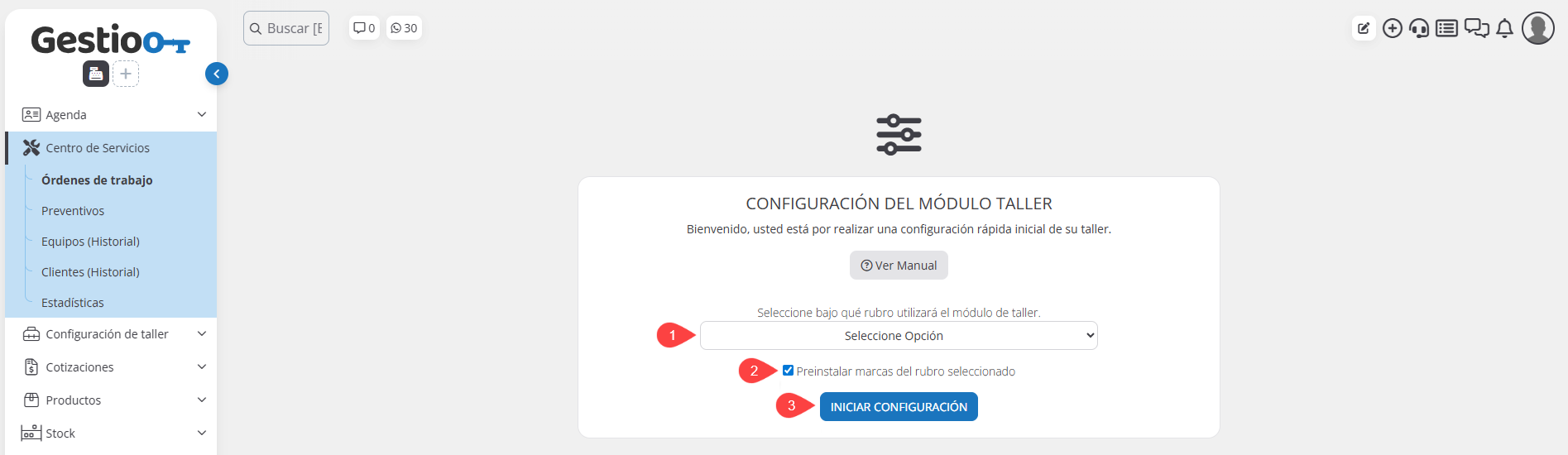
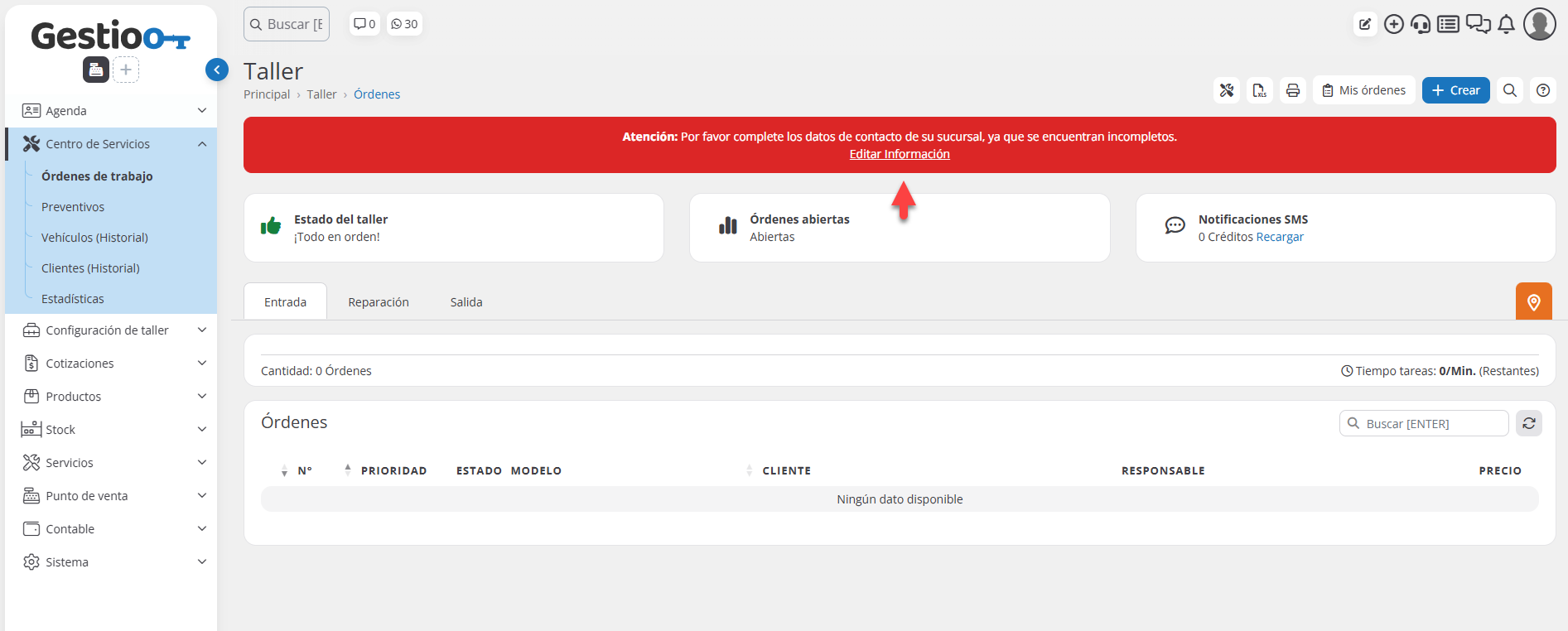
Una vez que inicie la configuración, deberá por último completar los datos de su sucursal.
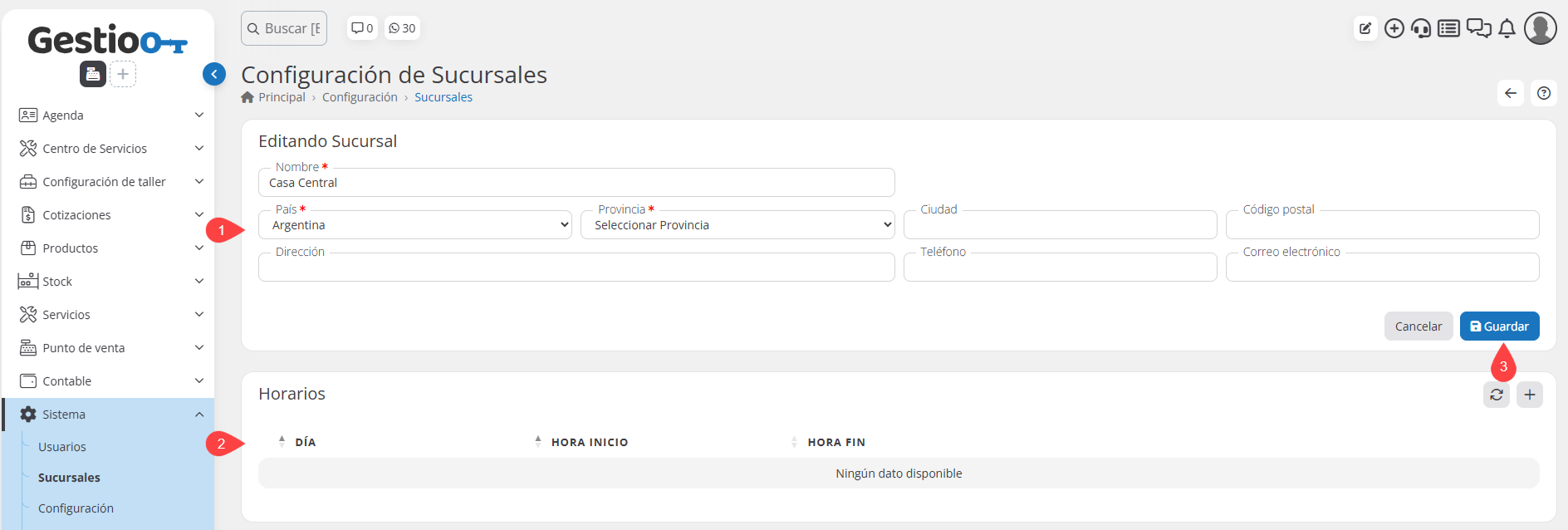
En la configuración de la sucursal:
- Complete los datos de su sucursal.
- Asigne horarios de atención si desea un seguimiento más preciso de su taller.
- Y por último, seleccione en guardar.
Y de esta manera ya tendrá su taller configurado.
2. Crear un usuario #
Para crear un nuevo usuario, ingrese en:
- El menú lateral a «Sistema«.
- Luego en «Usuarios».
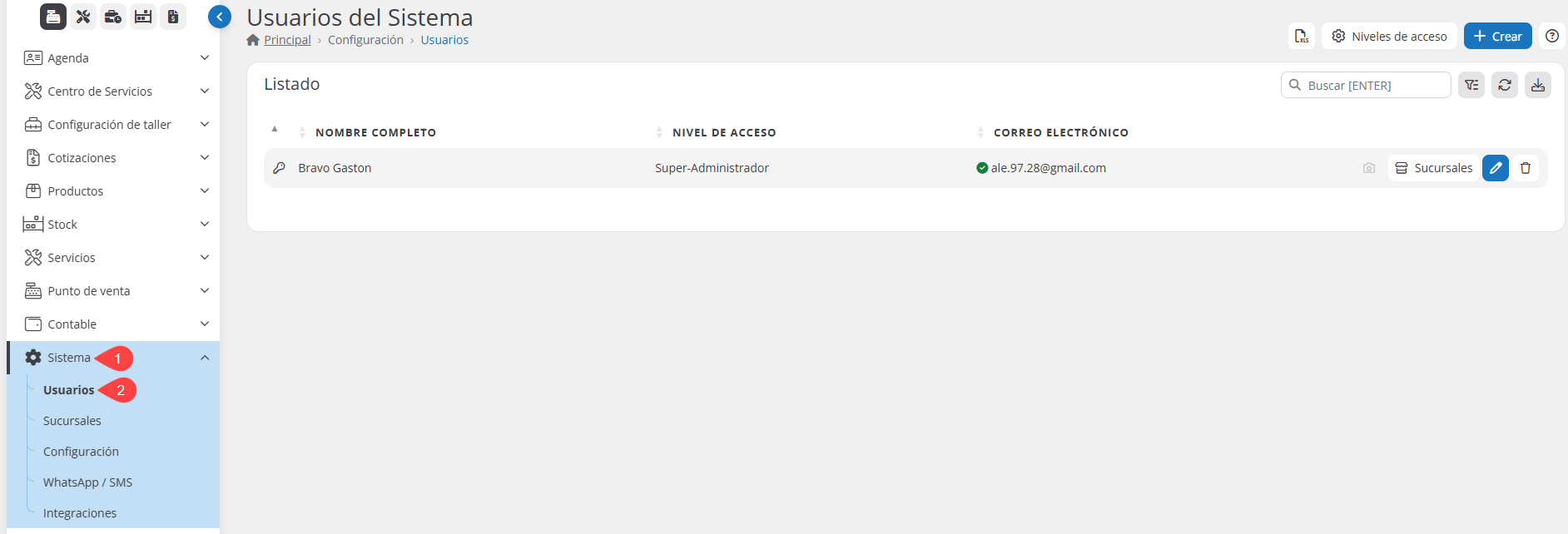
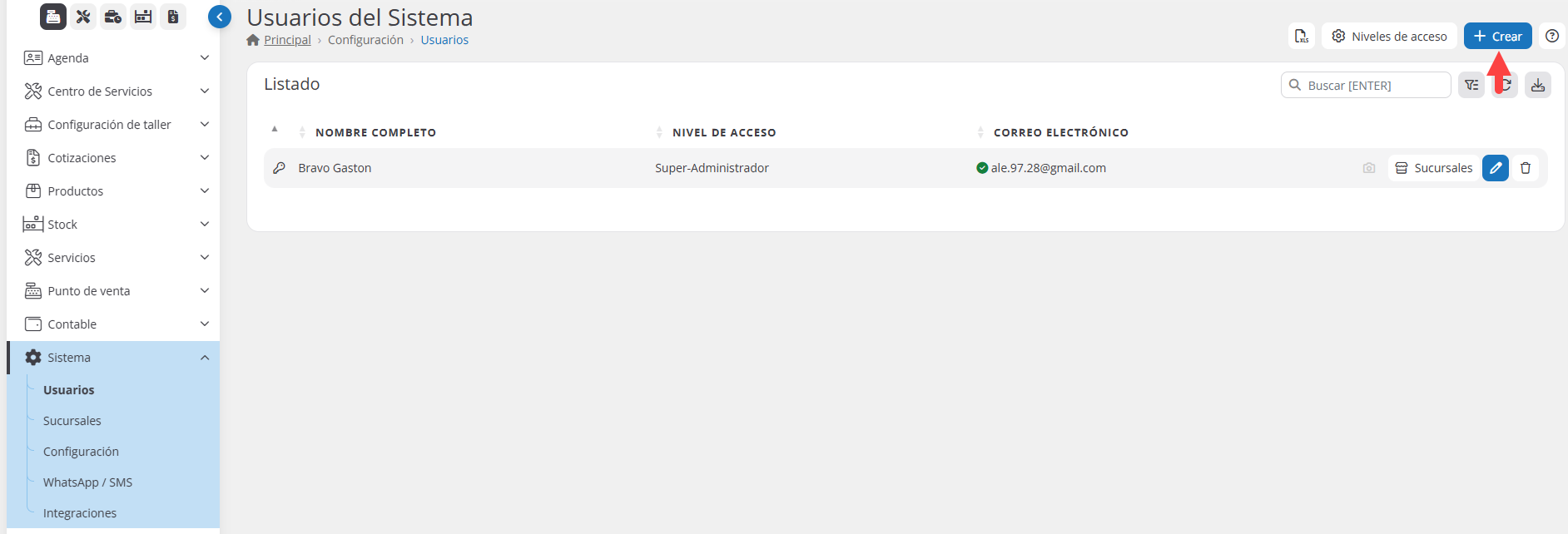
Y en la parte superior derecha, realice clic en el botón «Crear».
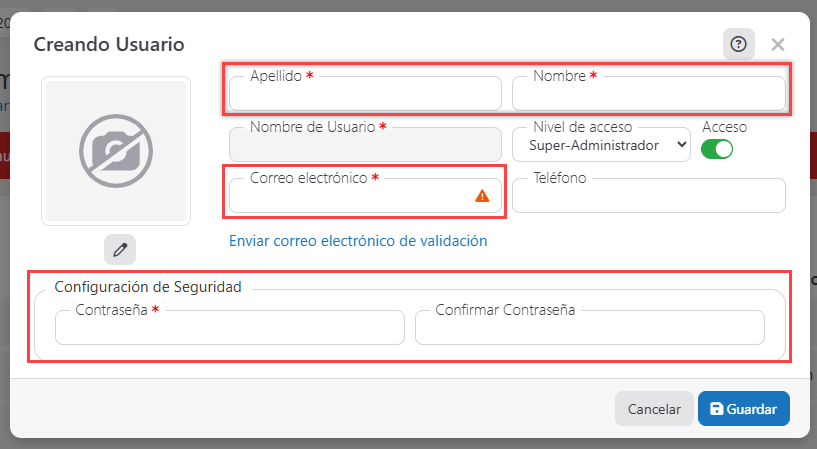
Cree un nuevo usuario y asigne:
- Nombre y apellido.
- Correo electrónico.
- Contraseña.
Crear niveles de acceso #
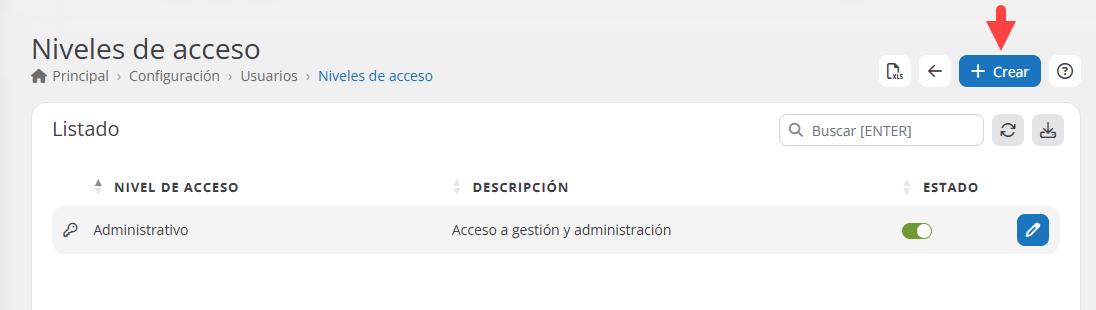
En la parte superior derecha, realiza clic en “Niveles de acceso”.
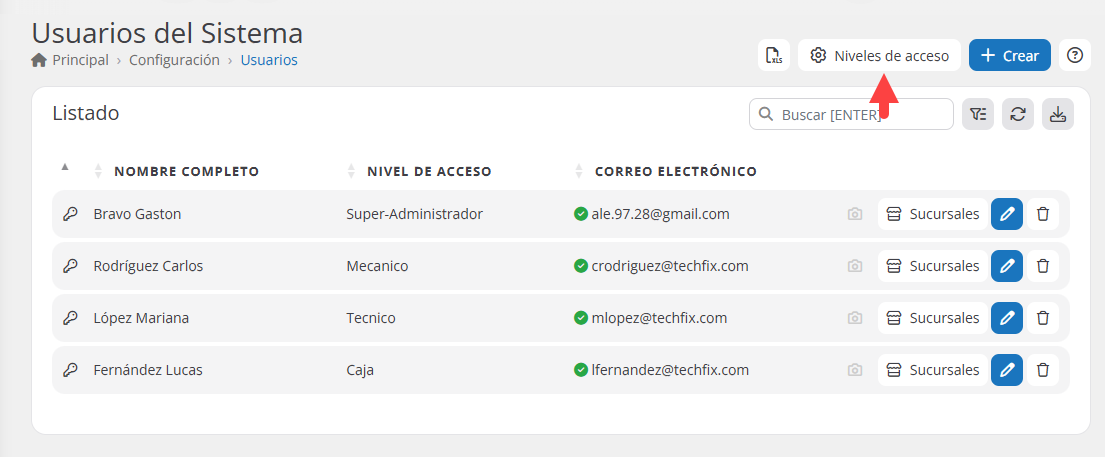
Se desplegará el panel de niveles de acceso creados; luego realiza clic en el botón “Crear”.
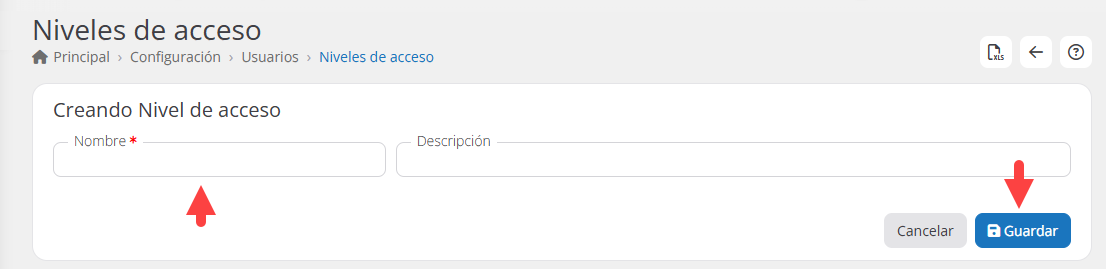
Asigne un nombre al nivel de acceso, opcionalmente una descripción, y luego seleccione “Guardar”.
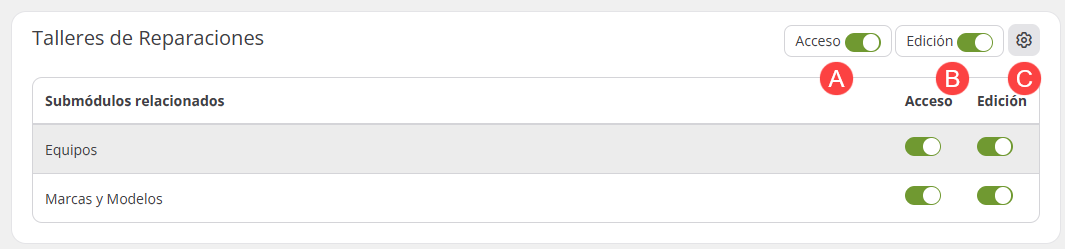
En la parte inferior se desplegará el listado de permisos configurables, organizados por módulos, y en cada permiso podrá configurar:
A Acceso: Habilita el ingreso al módulo o funcionalidad.
B Edición: Permite modificar la información del módulo.
C Permisos internos: Disponibles en algunos módulos, ofrecen mayor control sobre acciones específicas.
Una vez definidos los permisos, seleccione “Guardar”.
El sistema mostrará una alerta confirmando que el proceso fue efectuado correctamente.
Asignar nivel de acceso #
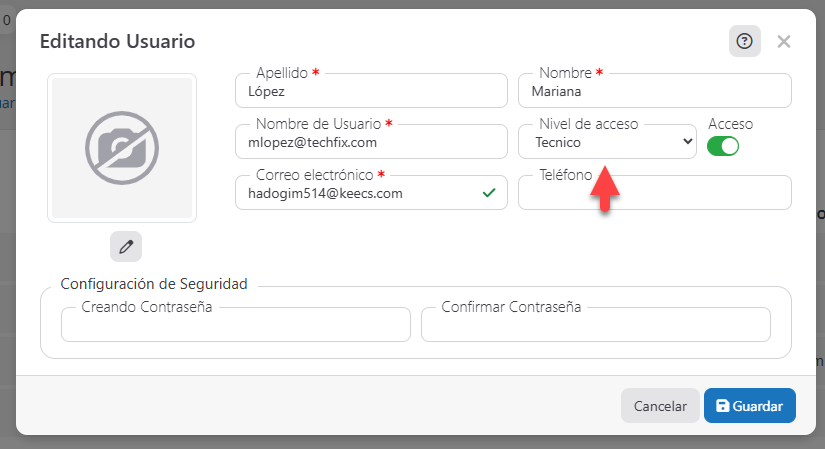
Una vez creado el perfil de acceso, edite sus usuarios:
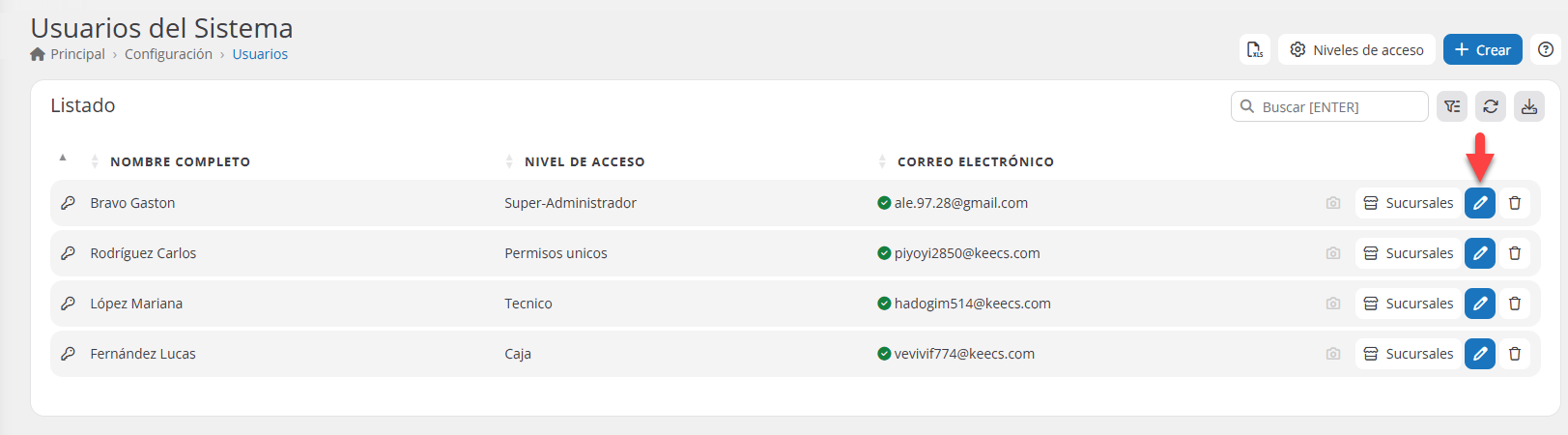
Y aplique el perfil de acceso que corresponda:
3. Cree un área de trabajo. #
Las áreas permiten organizar el flujo de cada orden en el taller. Previamente, en el sistema ya tendrá configuradas las áreas de Entrada – Domicilio – Reparación – Salida.
Pasos:
- Ingrese a configuración de taller.
- Luego en áreas.
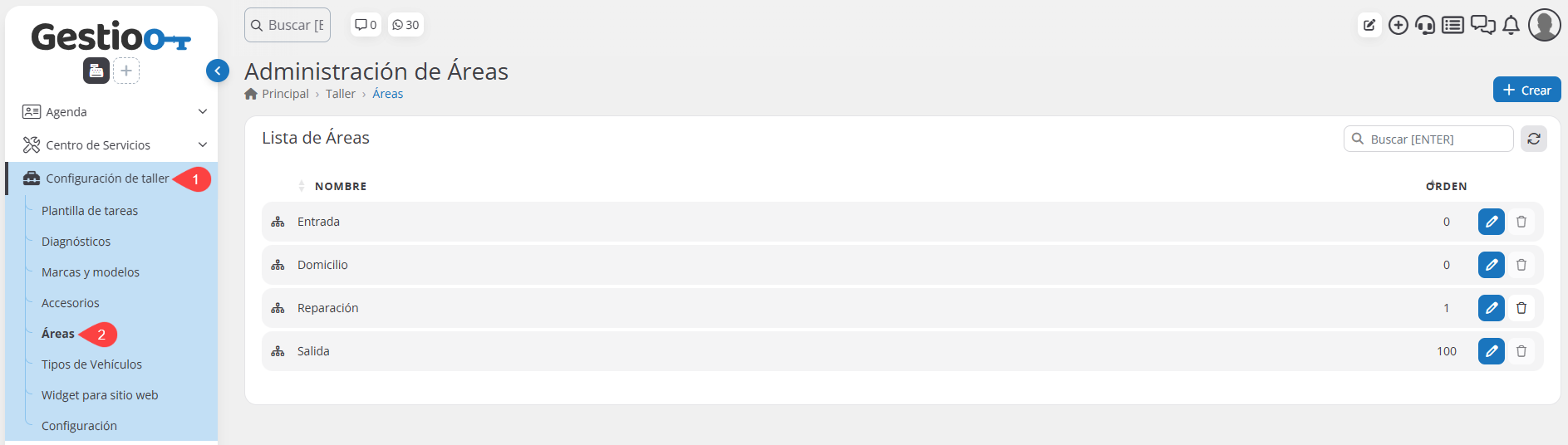
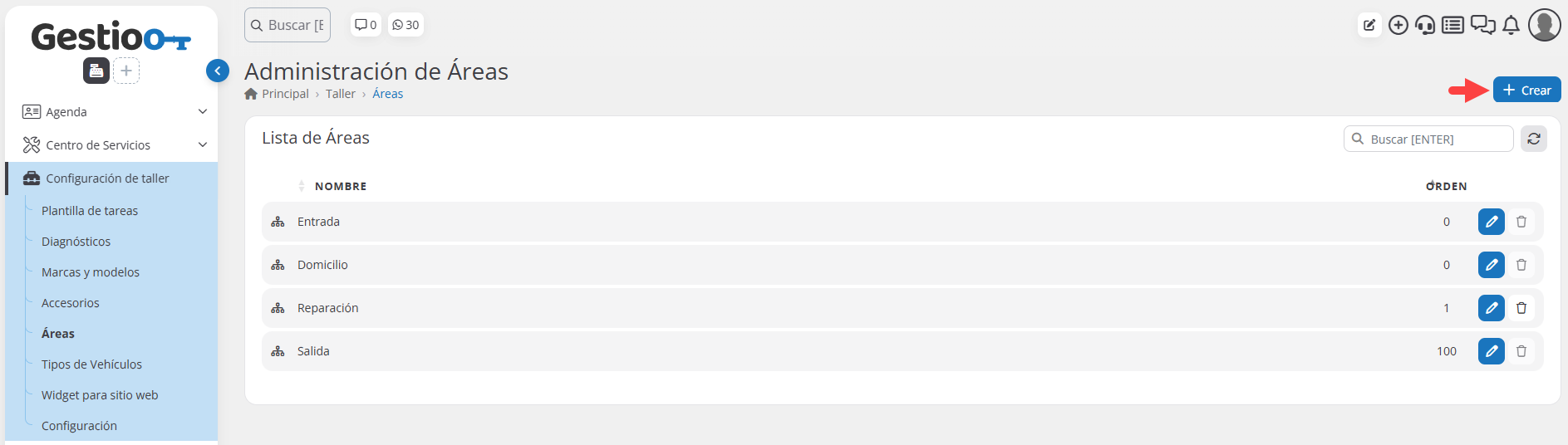
Una vez dentro, podría crear las áreas que usted necesite en su taller realizando clic en «Crear»:
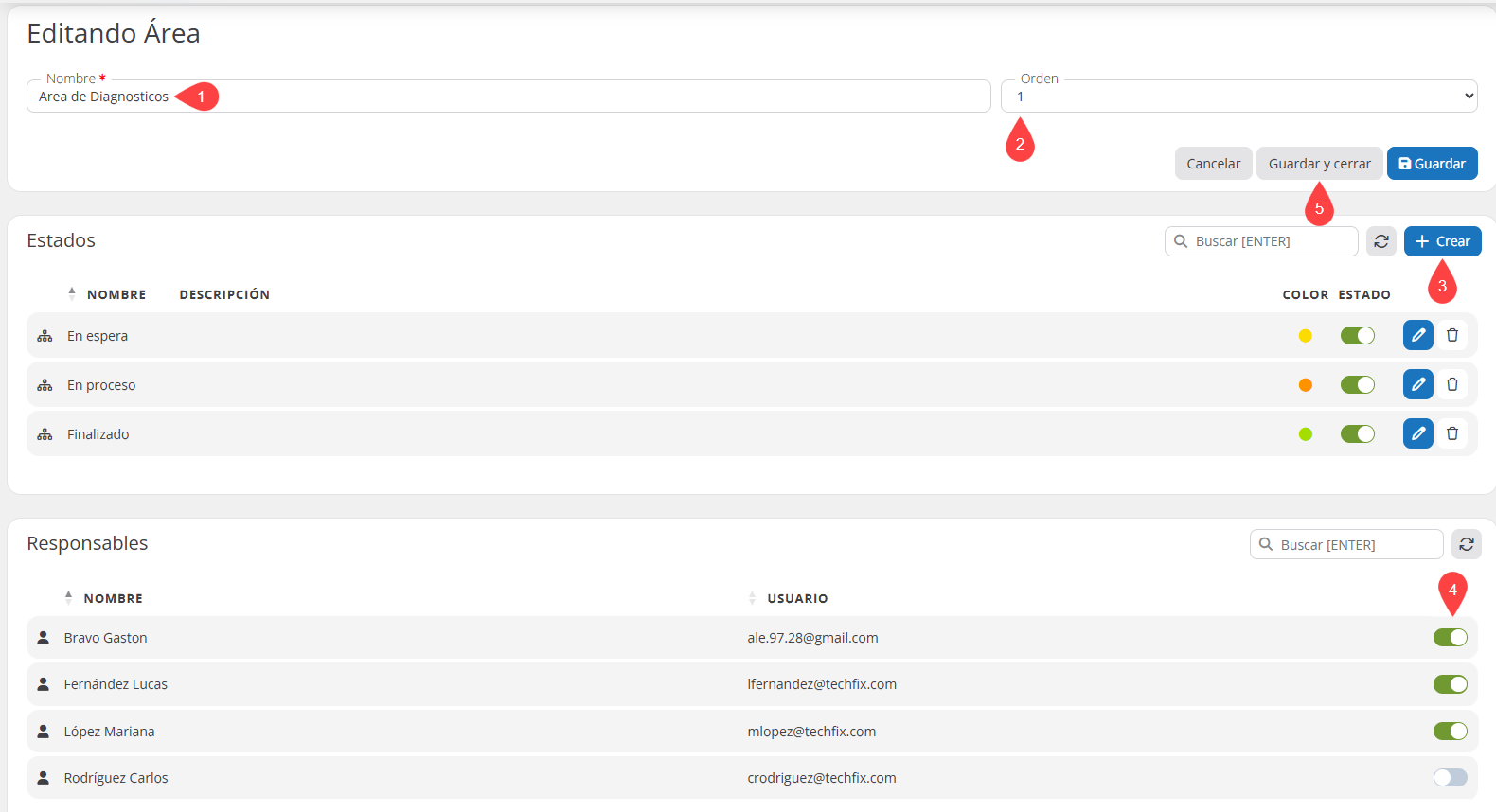
Una vez dentro:
- Asigne el nombre del área (Ej.: Área de diagnósticos) y seleccione guardar y abrir.
- Asigne el orden en el cual se va a ubicar en su panel de gestión de órdenes.
- Asigne un estado por defecto y asígnele un color (Ej.: En espera, En proceso o finalizado).
- Asigne un responsable que pueda operar en esta área.
- Seleccione guardar y cerrar.
4. Cree su primera orden de trabajo. #
Una vez creadas las áreas del taller, ingresé nuevamente en:
- El menú lateral “Centro de servicios”.
- Luego realiza clic en “Órdenes de trabajo”.
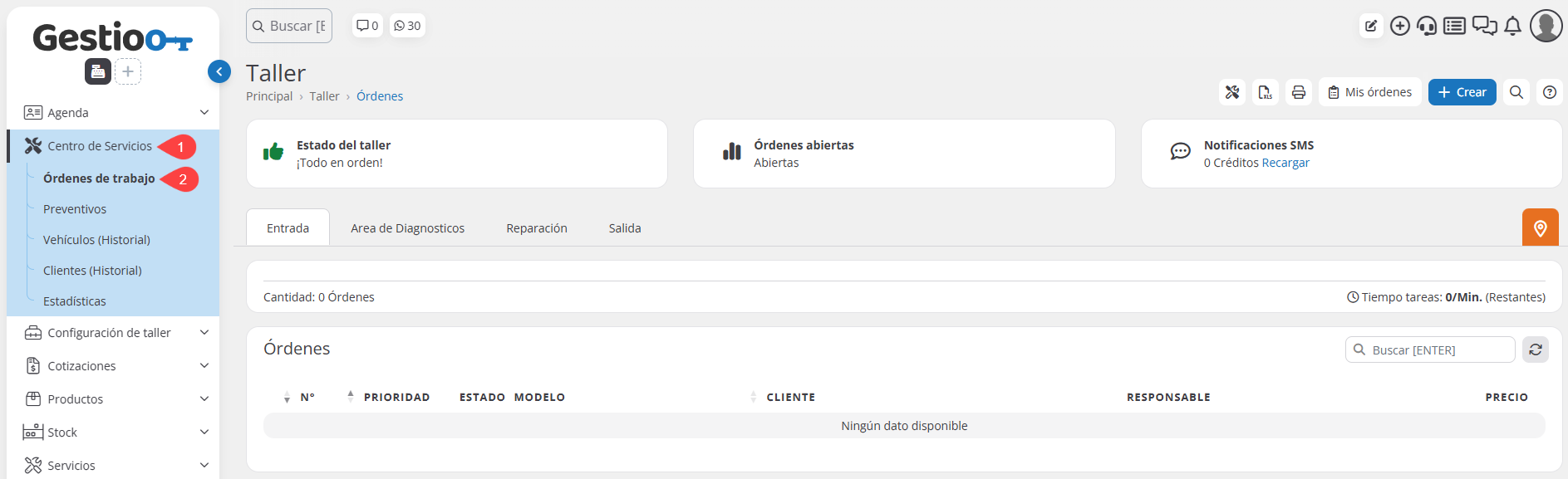
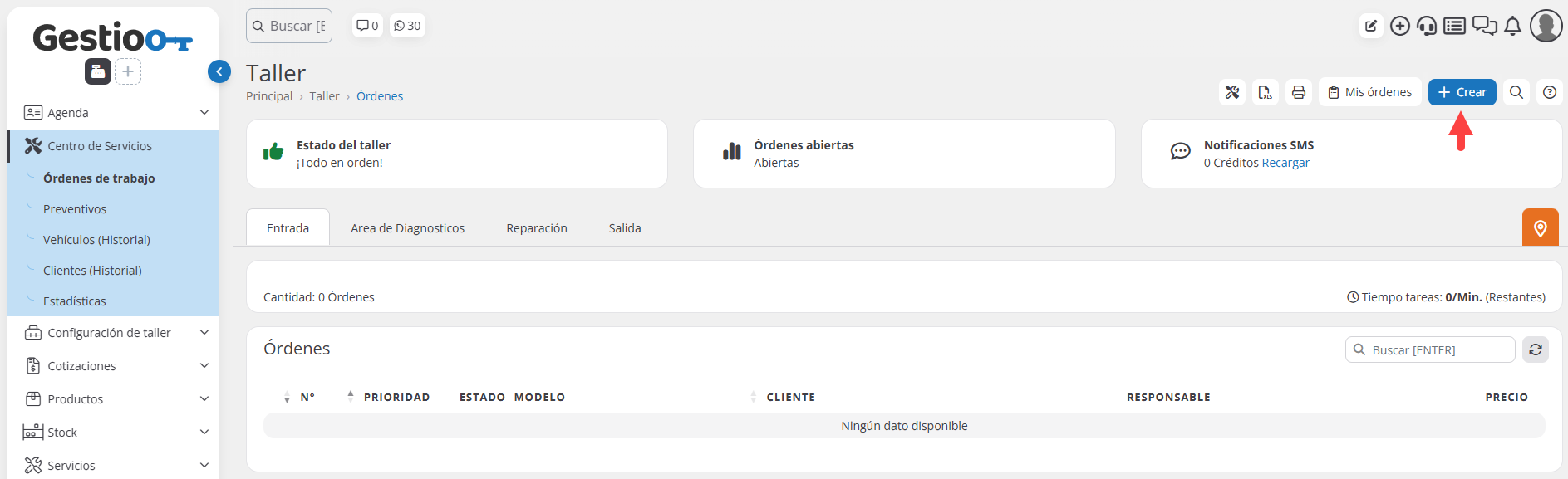
Una vez dentro, podrá ingresar en la parte superior al botón «Crear».
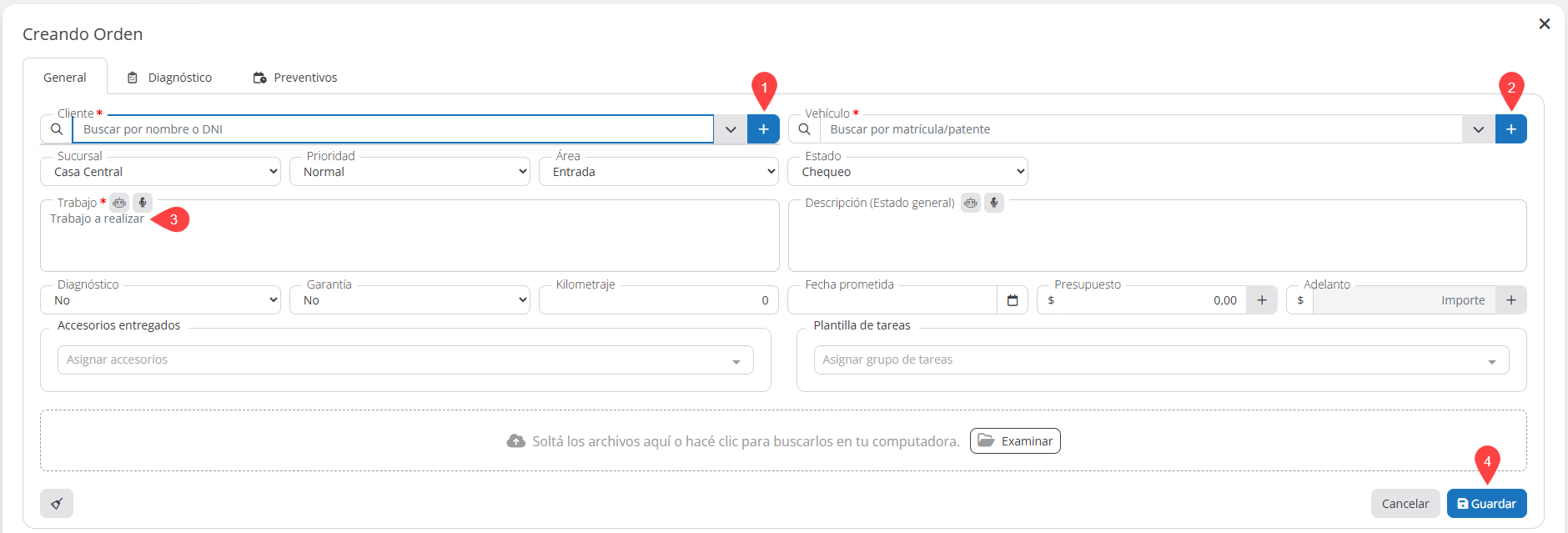
Una vez dentro, para crear su primera orden de trabajo, siga los siguientes pasos:
- Registre su primer cliente (si su cliente ya está registrado en el sistema, podrá buscarlo por nombre, apellido o n.º de identificación).
- Registre su primer equipo o vehículo (si el vehículo ya está registrado en el sistema, podrá buscarlo por n.º de patente o placa).
- Asigne el trabajo o servicio correspondiente.
- Seleccione guardar y abrir.ComentarioOpcionalmente, puede completar el resto de la información.
Y su orden ya está creada; ahora haga clic en el botón «Cerrar» para poder observar su taller.
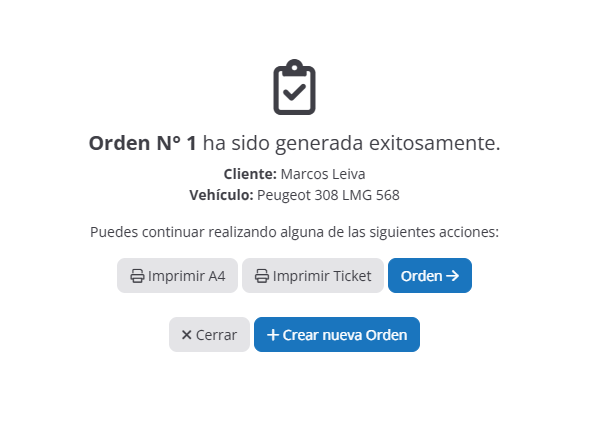
Acciones disponibles:
- Imprimir A4: Genera la orden en formato A4 para impresión o archivo.
- Imprimir ticket: Produce la versión en ticket para impresoras térmicas.
- Orden: Abre la orden recién creada para continuar trabajando sobre ella.
- Cerrar: Cierra la ventana actual y regresa al panel de gestión de órdenes del taller.
- Crear nueva orden: Inicia el proceso para registrar una nueva orden desde cero.
5. Gestione la orden dentro del taller. #
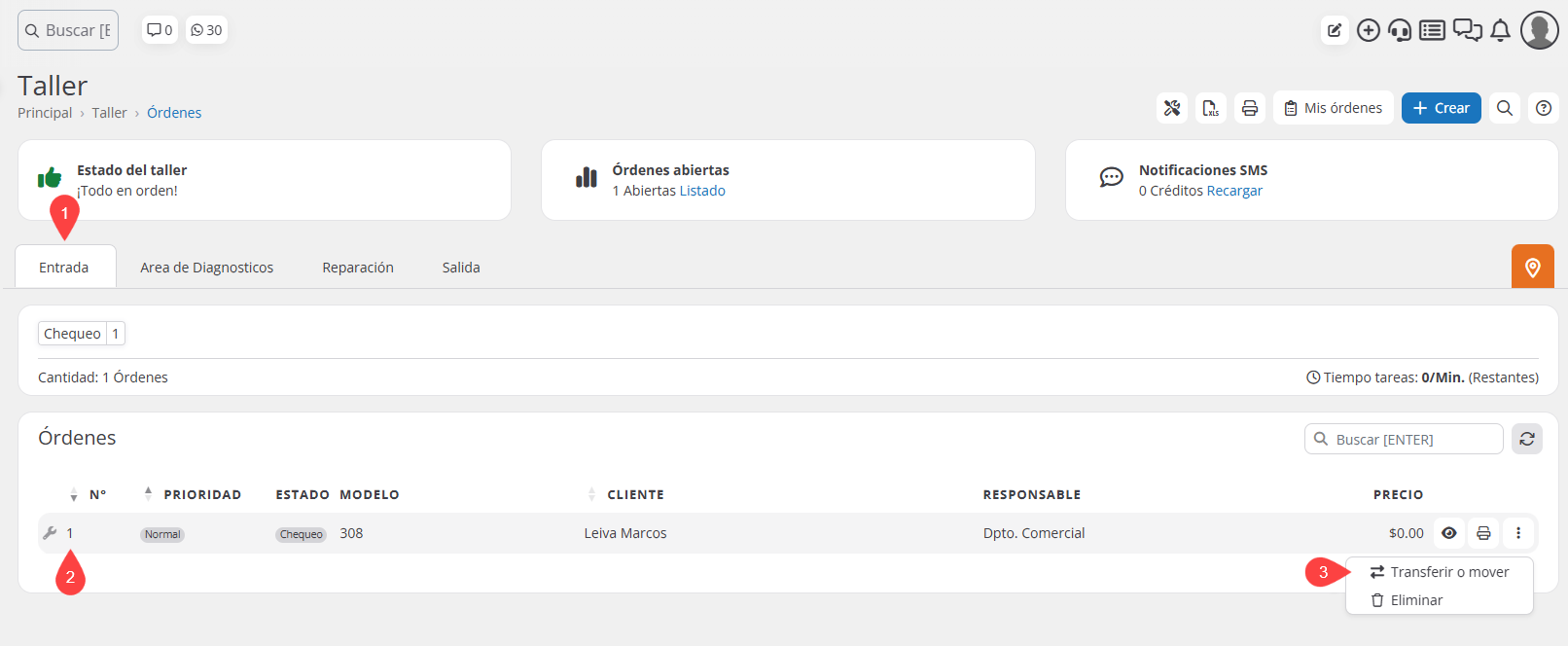
Para poder gestionar su orden de trabajo, cierre el panel de nueva orden o vuelva al taller y realice los siguientes pasos:
- Visualice el área de entrada volviendo al taller.
- Identifique su orden de trabajo.
- Mueva la orden al Área de diagnósticos desde el botón de estado o desde Transferir o mover ubicado en más opciones.
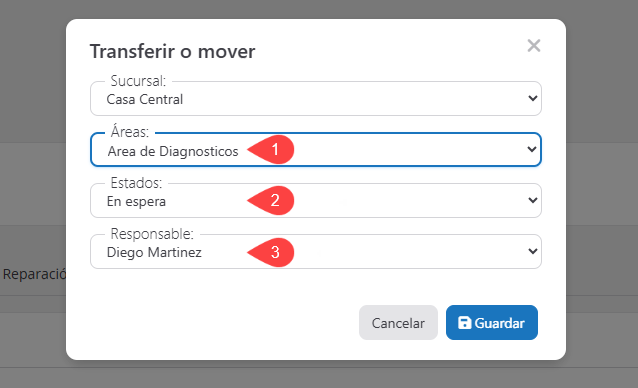
- Asigne el área a donde va a trasladar la orden de trabajo.
- Indique en qué estado se encuentra (Ej.: Diagnósticos – En espera).
- Asigne el técnico/mecánico responsable.
6. Visualice la orden en la nueva área. #
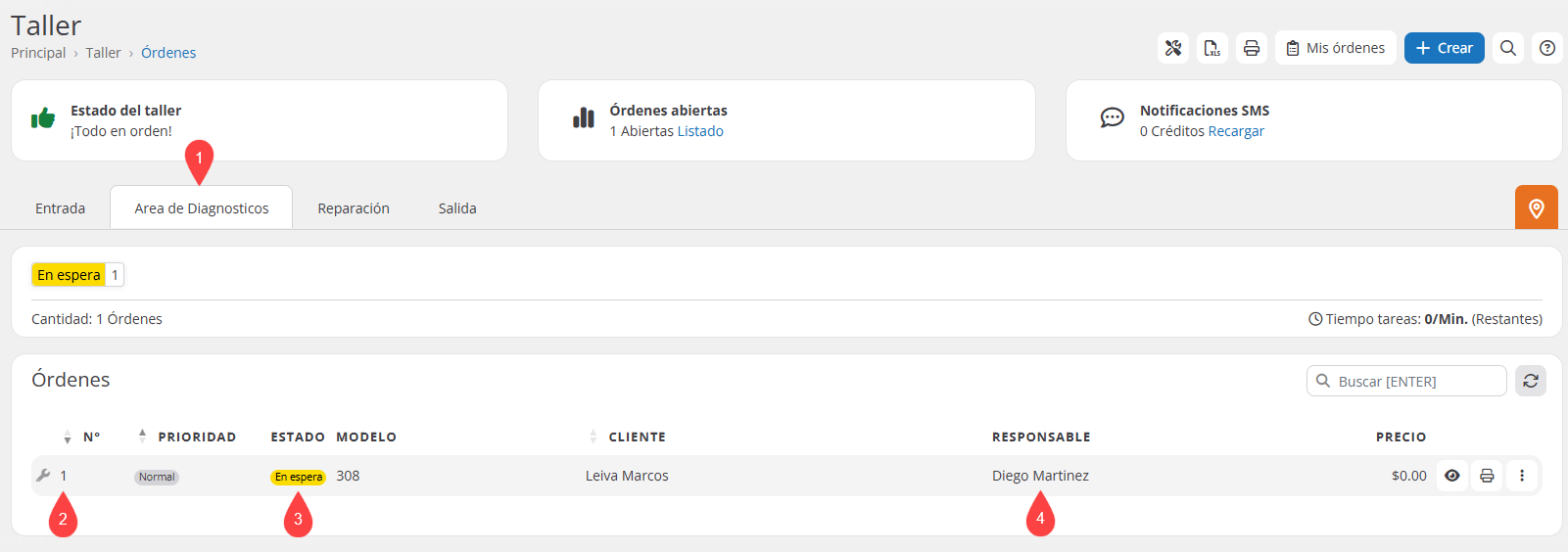
- Ingrese al Área de Diagnósticos.
- Identifique su orden.
- Revise el estado actual.
- Y verifique el técnico/mecánico responsable.
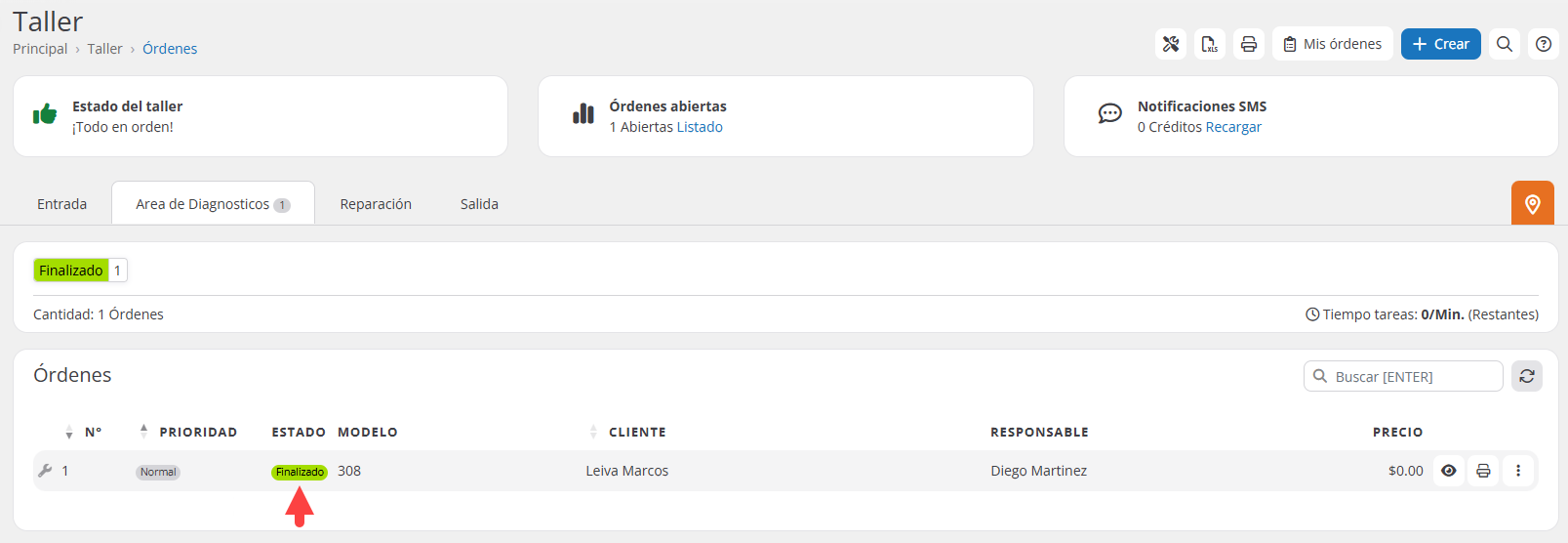
Una vez que el técnico marque la orden como “Finalizado”, mueva la orden al Área de salida.
7. Entrega del equipo/vehículo #
Para poder finalizar el servicio y entregar el equipo/vehículo, siga los siguientes pasos:
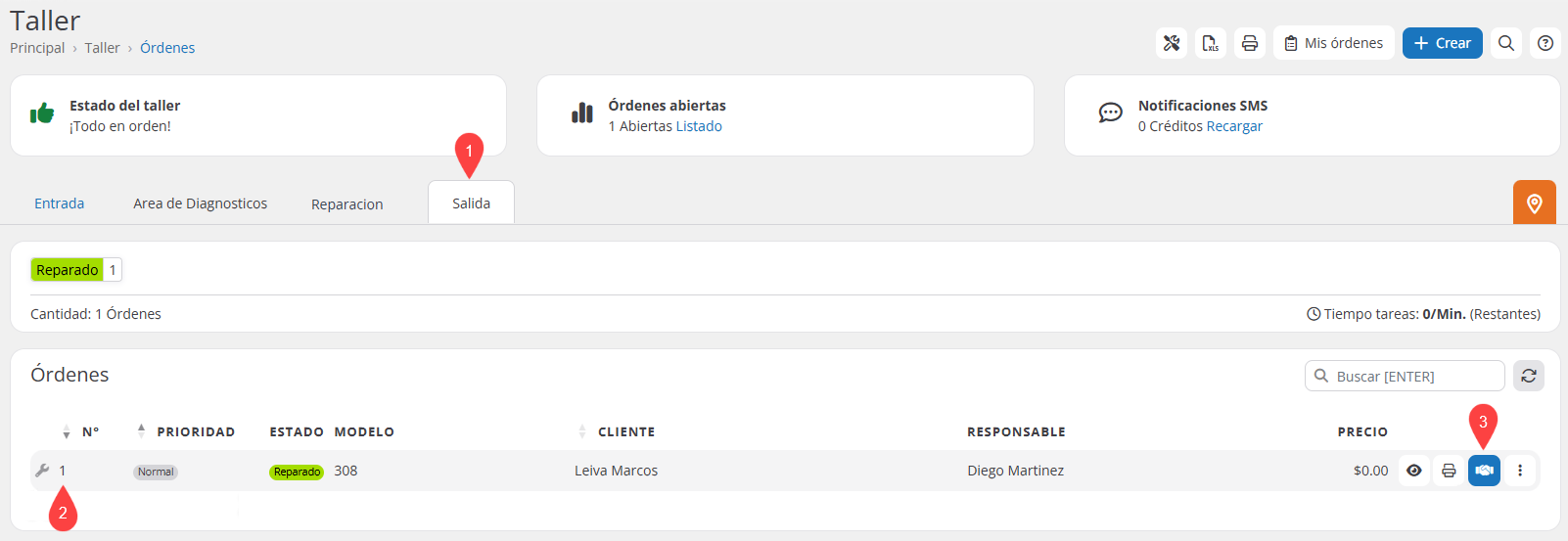
- Envíe su orden al Área de salida; Gestioo® notifica automáticamente a su cliente vía email.
- Cuando el cliente se encuentre en su taller para retirar su equipo/vehículo, identifique su orden.
- Finalice el servicio desde el botón Entregar (botón azul).
- Finalice la orden.
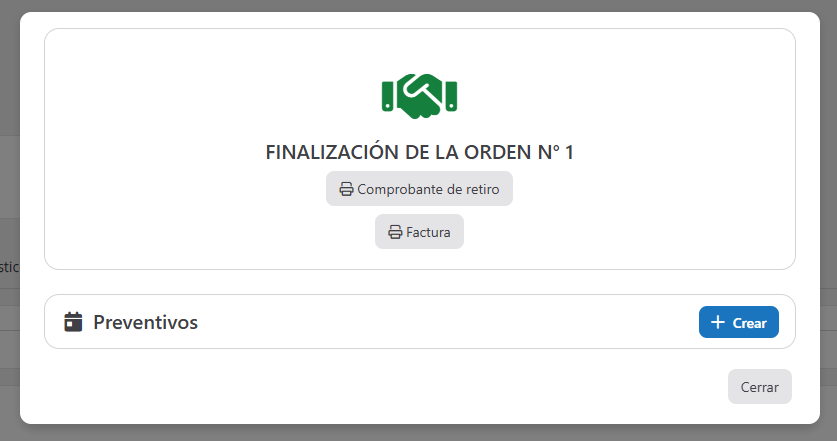
Acciones disponibles:
- Comprobante de retiro: Genera un comprobante que deja constancia de la entrega del equipo al cliente al finalizar la orden de trabajo.
- Factura (ticket o comprobante): Permite generar un ticket o comprobante del pago realizado por el cliente, sin validez fiscal.
- Preventivos: Acceso para crear y asociar mantenimientos preventivos vinculados al equipo y al cliente para futuras intervenciones.
Cierre del manual #
Este es el flujo básico para comenzar a trabajar de forma rápida y organizada dentro de Gestioo. Una vez que domine estos primeros pasos, podrá incorporar funciones más avanzadas que le permitirán optimizar aún más el trabajo diario, mejorar la comunicación con sus clientes y llevar un control completo de cada proceso dentro de su taller.
A continuación, encontrará una serie de manuales recomendados para continuar aprendiendo y aprovechar al máximo todas las herramientas que ofrece Gestioo.
Aprovecha al máximo nuestro sistema de Gestioo #
- Cómo crear y asignar una plantilla de tareas.
- Cómo crear y asignar un diagnóstico.
- Cómo crear y asignar un preventivo.
- Cómo utilizar la app para técnicos.
- Cómo utilizar la app para clientes.
- Cómo enviar una cotización digital y adjuntarla en una orden de trabajo.
- Cómo compartir una orden digital y reportes de la orden de trabajo.
- Cómo administrar productos, stock y servicios.
- Cómo funciona el módulo contable.
- Cómo funciona el punto de venta.
- Cómo asignar permisos de usuarios a mis técnicos.
¿Necesitas ayuda?
Contacta con nuestro equipo de soporte #
Si tienes dudas o quieres profundizar más sobre este tema, nuestro equipo de soporte está listo para ayudarte. Elige la opción que mejor se adapte a tus necesidades:
Soporte por ticket
Solicita asistencia detallada creando un ticket de soporte. Nuestro equipo atenderá tu solicitud y te dará una solución.
Soporte por videollamada
Agenda una sesión con nuestros especialistas y obtén ayuda personalizada. Perfecto para resolver dudas complejas.
Soporte por chat
Inicia una conversación directa con nuestro equipo de soporte. Sujeto a horarios de atención de nuestro equipo.
Estamos aquí para ayudarte a aprovechar al máximo nuestro software.
¡Contáctanos cuando lo necesites! 🚀