
En esta guía, te proporcionaremos instrucciones detalladas para configurar las notificaciones de WhatsApp dentro del sistema Gestioo®. Aprenderás a activar los envíos automáticos según eventos de la orden de trabajo y a personalizar mensajes manuales utilizando variables dinámicas. Esto te permitirá mejorar la comunicación con tus clientes y mantenerlos informados en cada etapa del proceso.
Confiamos en que este manual te ayudará a aprovechar al máximo el Software
Acceso a la configuración de WhatsApp #
- Ingresa al menú lateral.
- Realiza clic en «Configuración de taller».
- Luego realiza clic en «Configuración».
- Accede a la pestaña «Mensajería».
- Realiza clic en la pestaña «WhatsApp».
Configurar notificaciones #
Dentro de la pestaña «Whatsapp«, la configuración se divide en dos bloques principales: Notificaciones Automáticas y Notificaciones Manuales.
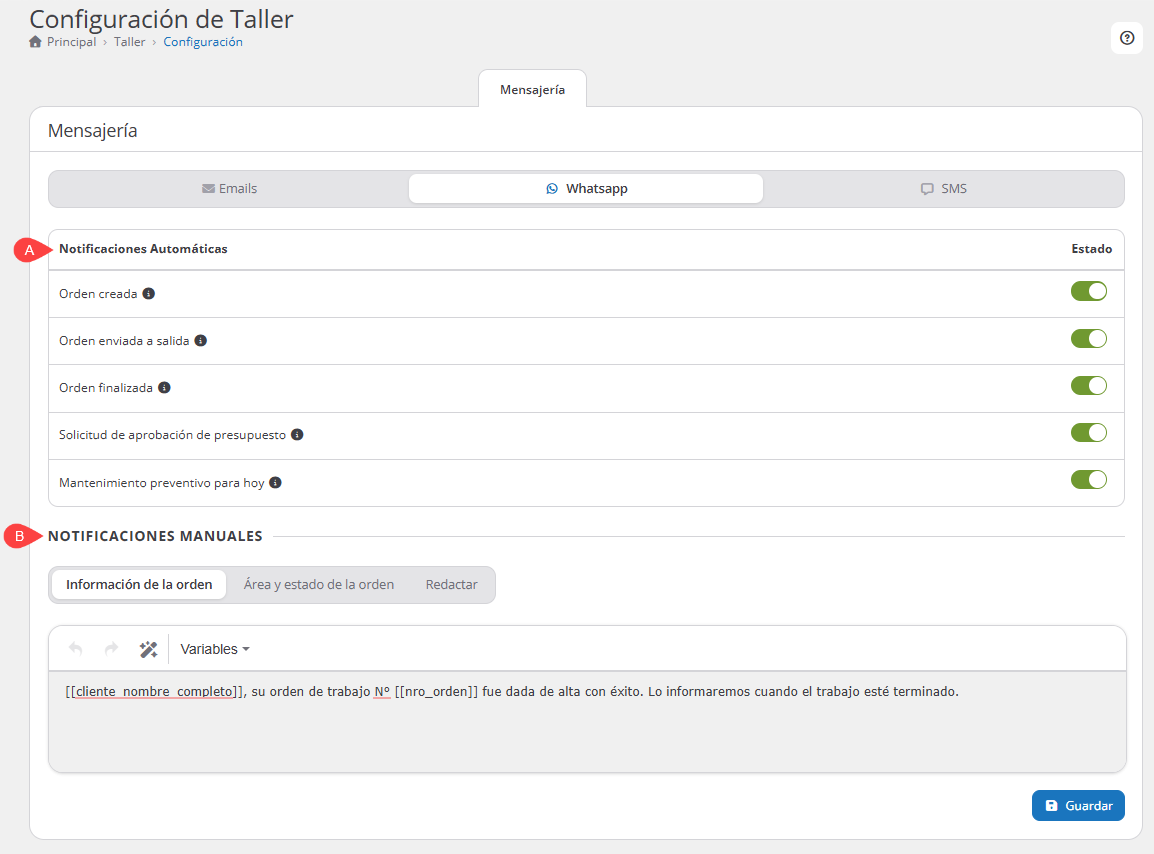
A Notificaciones Automáticas: #
Las notificaciones automáticas se envían mediante créditos. Cada notificación enviada consume un crédito, cuyo valor puede consultarse en el área cliente de Gestioo.com. Los créditos corresponden al período mensual de facturación y no son acumulables. Durante el primer período de facturación, se podrá realizar una compra adicional de créditos por única vez. A partir de la primera acreditación, los créditos correspondientes a los períodos siguientes se cargarán automáticamente al inicio de cada nuevo período mensual de facturación.
Las plantillas de las notificaciones automáticas son predeterminadas y no pueden modificarse. Estos mensajes se envían mediante un número internacional proporcionado por Meta para gestionar la plataforma WhatsApp.
- Orden creada: Envía una notificación automática por WhatsApp cuando se crea una nueva orden de trabajo.
- Orden enviada a salida: Envía una notificación automática por WhatsApp cuando la orden de trabajo es enviada a salida.
- Orden finalizada: Envía una notificación automática por WhatsApp cuando la orden de trabajo es finalizada.
- Solicitud de aprobación de presupuesto: Envía una notificación automática por WhatsApp cuando se solicita la aprobación de un presupuesto.
- Mantenimiento preventivo para hoy: Envía una notificación automática por WhatsApp cuando existe un mantenimiento preventivo programado para el día actual.
- Estado: Permite activar o desactivar cada notificación automática mediante el selector correspondiente.
B Notificaciones manuales: #
Las notificaciones manuales permiten personalizar mensajes que luego podrán enviarse desde el sistema según la necesidad operativa. Estos mensajes se envían a través del número de WhatsApp del cliente que se encuentre conectado en el dispositivo. Las plantillas pueden modificarse libremente y su utilización no tiene ningún costo adicional.
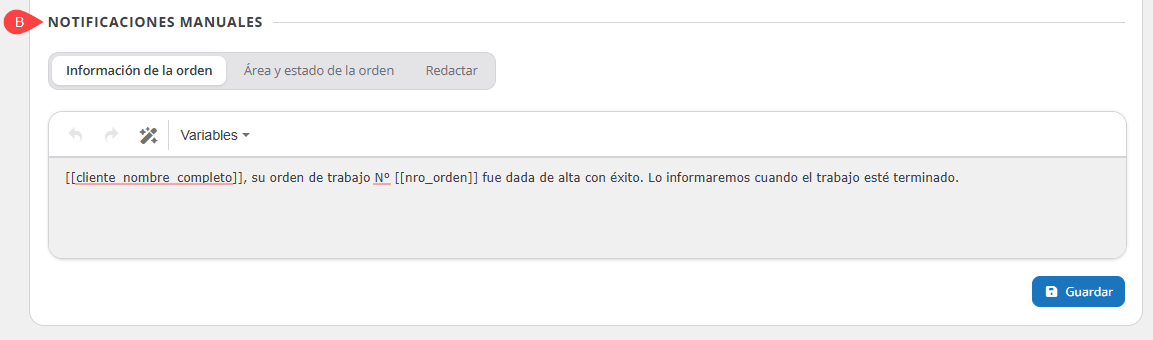
Estas notificaciones se dividen en tres plantillas:
- Información de la orden: Permite personalizar el mensaje manual relacionado con los datos principales de la orden de trabajo.
- Área y estado de la orden: Permite personalizar el mensaje manual relacionado con el área o estado actual de la orden de trabajo.
- Redactar: Permite crear o personalizar un mensaje manual libre.
Editor #
Dentro del editor de mensajes se pueden utilizar variables para completar automáticamente datos de la orden de trabajo o del cliente.
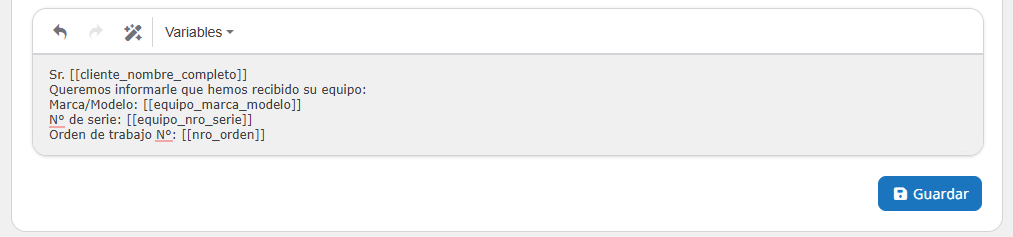
- Botón «varita»: Activa el asistente de IA, el cual permite mejorar el texto de forma profesional.
- Variables: Permite insertar datos dinámicos dentro del mensaje, como el nombre del cliente o el número de orden de trabajo.
- Editor de mensaje: Permite redactar y modificar el contenido de la plantilla seleccionada.
Para conservar los cambios realizados en las notificaciones automáticas o manuales, haz clic en «Guardar«.
Una vez realizadas las configuraciones, haz clic en la opción «Guardar».
El sistema mostrará una alerta confirmando que el proceso fue efectuado correctamente.
Sr. Juan Pérez
Queremos informarle que hemos recibido su equipo:
Marca/Modelo: Samsung S21
N° de serie: 123456789
Orden de trabajo N°: 000123
En este caso, las variables {{cliente_nombre_completo}}, {{equipo_marca_modelo}}, {{equipo_nro_serie}} y {{nro_orden}} fueron reemplazadas automáticamente por los datos reales de la orden.
Conclusión #
En resumen, esta guía proporciona los pasos necesarios para configurar correctamente las notificaciones de WhatsApp en Gestioo®. A través de la activación de mensajes automáticos y la personalización de mensajes manuales, podrás optimizar la comunicación con tus clientes, mantenerlos informados en tiempo real y mejorar la experiencia de servicio en tu taller.
¿Necesitas ayuda?
Contacta con nuestro equipo de soporte #
Si tienes dudas o quieres profundizar más sobre este tema, nuestro equipo de soporte está listo para ayudarte. Elige la opción que mejor se adapte a tus necesidades:
Soporte por ticket
Solicita asistencia detallada creando un ticket de soporte. Nuestro equipo atenderá tu solicitud y te dará una solución.
Soporte por videollamada
Agenda una sesión con nuestros especialistas y obtén ayuda personalizada. Perfecto para resolver dudas complejas.
Soporte por chat
Inicia una conversación directa con nuestro equipo de soporte. Sujeto a horarios de atención de nuestro equipo.
Estamos aquí para ayudarte a aprovechar al máximo nuestro software.
¡Contáctanos cuando lo necesites! 🚀