
Introducción #
La pantalla Integraciones reúne, en un solo lugar, todas las conexiones de Gestioo con sistemas externos. Cada tipo de conexión vive en su propia pestaña, pero todas comparten un mismo punto de partida: el campo Keymaster, la clave que identifica a tu cuenta frente a esos sistemas externos.
- Qué resuelve: te da un punto de entrada único para conocer, activar y administrar cada integración disponible, sin tener que buscar la configuración de cada una por separado.
- Dónde encaja: es una pantalla de configuración general de Gestioo, dentro de SistemaIntegraciones. Desde aquí accedes a las seis integraciones disponibles: Webhooks, Zapier, Make, WooCommerce, Amazon S3 y SMTP.
- Público objetivo: usuarios Superadministrador, responsables de decidir qué integraciones activar y de cargar sus credenciales.
Este manual te da un panorama general de la pantalla y un resumen de cada integración, para que elijas cuál necesitas. Los pasos detallados de configuración de cada una viven en su propio manual, enlazado en Integraciones disponibles.
Requisitos previos #
- Permisos / rol: para acceder a SistemaIntegraciones necesitas un rol con nivel de acceso equivalente al de Superadministrador. Es el mismo requisito para las seis integraciones de esta pantalla, aunque cada una puede sumar requisitos propios (una cuenta externa, credenciales, etc.) que se detallan en su manual específico.
- Acceso a Gestioo: consulta Módulo – Acceso y perfil de usuario si todavía no iniciaste sesión.
Acceso #
Menú principalSistemaIntegraciones
- En el menú principal, haz clic en Sistema.
- Haz clic en Integraciones.
La pantalla abre por defecto en la pestaña Webhooks; desde ahí puedes pasar a cualquiera de las otras pestañas.
Interfaz #
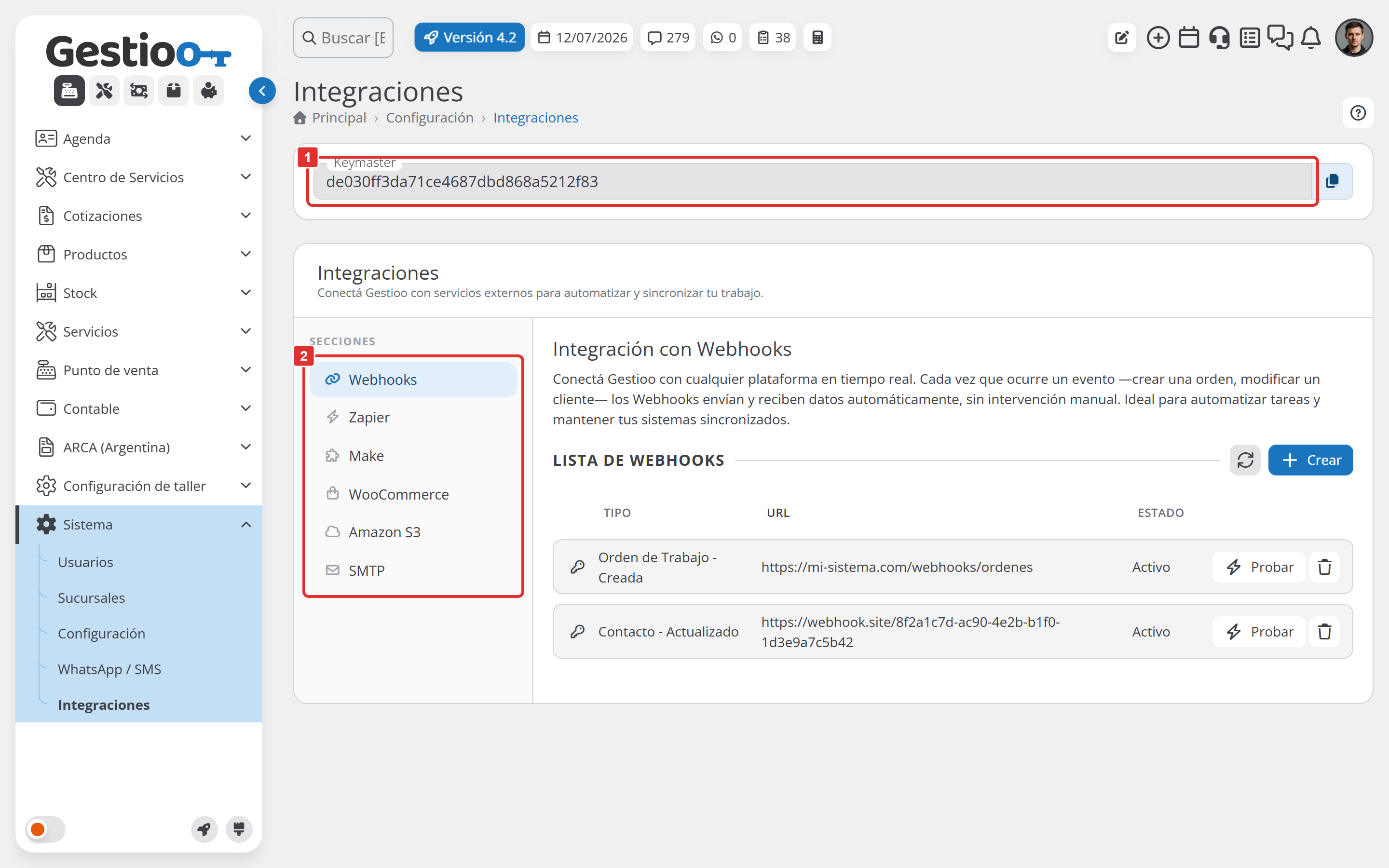
A — Keymaster (campo compartido por todas las integraciones)
- Campo Keymaster (solo lectura, con botón Copiar): la clave que identifica a tu cuenta de Gestioo. La necesitas para autorizar la conexión desde Zapier, Make y WooCommerce; Webhooks, Amazon S3 y SMTP no la requieren.
B — Pestañas de integraciones
La pantalla organiza las integraciones en seis pestañas, en este orden:
- Webhooks: pestaña seleccionada por defecto al entrar.
- Zapier
- Make
- WooCommerce
- Amazon S3
- SMTP
Funciones y tareas #
Copiar la clave Keymaster #
El Keymaster es el campo que comparten Zapier, Make y WooCommerce para autenticar la conexión con tu cuenta de Gestioo.
- Desde cualquier pestaña de la pantalla Integraciones, ubica el campo Keymaster en la parte superior.
- Haz clic en el botón Copiar.
- Pega la clave dentro de la plataforma externa que corresponda, siguiendo los pasos de su manual específico.
Integraciones disponibles #
Cada integración resuelve una necesidad distinta. Elige la que corresponda a tu caso y consulta su manual para los pasos completos de configuración.
Webhooks
Da de alta un webhook manualmente desde Gestioo, apuntando a una URL propia (tu propio sistema o servidor). Es la integración más directa: no depende de ninguna plataforma externa, pero requiere que tengas un endpoint propio capaz de recibir peticiones POST.
Consulta la guía completa en Módulo – Integraciones – Webhooks.
Zapier
Conecta Gestioo con más de 5.000 aplicaciones a través de Zapier, sin escribir código. La conexión no se crea desde Gestioo: se establece del lado de Zapier.com, eligiendo un Trigger de Gestioo dentro de un Zap y pegando la clave Keymaster.
Consulta la guía completa en Módulo – Integraciones – Zapier.
Make
Conecta Gestioo con cientos de aplicaciones a través de Make, con flujos visuales que admiten lógica condicional y transformación de datos. Al igual que Zapier, la conexión se establece del lado de Make.com, no desde Gestioo.
Consulta la guía completa en Módulo – Integraciones – Make.
WooCommerce
Sincroniza tu tienda online de WooCommerce con Gestioo: los productos que publicas viajan hacia la tienda, y el stock se actualiza automáticamente en Gestioo cada vez que se completa un pedido. Es la única integración de esta pantalla que trabaja en ambos sentidos con el módulo de productos y stock.
Consulta la guía completa en Módulo – Integraciones – WooCommerce.
Amazon S3
Vincula tu cuenta de Amazon S3 para almacenar en la nube las fotos, videos y documentos que adjuntas a tus órdenes de trabajo. Mientras no la configures, Gestioo no permite adjuntar archivos a una orden de trabajo.
Consulta la guía completa en Módulo – Integraciones – Amazon S3.
SMTP – Gmail
Reemplaza la casilla de envío general de Gestioo por tu propia cuenta de Gmail (o Google Workspace), para que notificaciones, presupuestos, órdenes de trabajo y comprobantes salgan con la identidad de tu empresa. A diferencia del resto, no usa el campo Keymaster: es una configuración directa con tus propias credenciales de correo.
Consulta la guía completa en Módulo – Integraciones – SMTP – Gmail.
Caso de uso #
- Escenario: un taller termina de configurar Gestioo y quiere activar las integraciones más útiles para su operación diaria antes de empezar a trabajar con clientes reales.
- Pasos:
- El Superadministrador entra a SistemaIntegraciones y copia la clave Keymaster desde la parte superior de la pantalla.
- Configura primero SMTP con su cuenta de Gmail, para que las notificaciones salgan desde el correo del taller.
- Configura Amazon S3 con las credenciales de un usuario IAM, para poder adjuntar fotos a las órdenes de trabajo.
- Entra a Zapier.com, elige el Trigger Orden de Trabajo – Creada de Gestioo y pega el Keymaster copiado en el paso 1, para recibir un aviso automático en su equipo cada vez que ingresa una orden nueva.
- Resultado esperado: el taller queda operativo con correos institucionales, adjuntos de fotos habilitados en las órdenes de trabajo, y un aviso automático por cada orden nueva, sin haber tenido que buscar cada configuración por separado.
Preguntas frecuentes #
¿Tengo que activar todas las integraciones?
No. Cada integración es independiente: activa solo las que necesites según tu operación.
¿Qué es el Keymaster y por qué es el mismo para varias integraciones?
Es la clave que identifica a tu cuenta de Gestioo. Al ser compartida, no necesitas generar una clave distinta por cada plataforma externa: copias una sola vez y la pegas donde corresponda (Zapier, Make o WooCommerce).
¿Cuál es la diferencia entre Webhooks, Zapier y Make?
Las tres envían los mismos datos ante los mismos eventos, pero cambia dónde se crea la conexión: en Webhooks la creas manualmente desde Gestioo apuntando a tu propia URL; en Zapier y Make se crea automáticamente del lado de esas plataformas al elegir un Trigger o módulo de Gestioo.
¿Puedo usar Zapier, Make y Webhooks al mismo tiempo?
Sí, pero no para el mismo evento: solo puede existir un webhook activo por tipo de evento en todo el sistema, sin importar la plataforma.
¿Necesito Amazon S3 para usar Gestioo?
No es obligatorio para usar Gestioo en general, pero sí es obligatorio si quieres adjuntar fotos, videos o documentos a tus órdenes de trabajo.
¿Qué pasa si no configuro mi propio SMTP?
Gestioo sigue enviando tus notificaciones sin problema, pero desde una casilla general del sistema en lugar del correo de tu empresa.
Resolución de problemas #
| Problema | Causa probable | Solución |
|---|---|---|
| No ves la pantalla Integraciones o alguna de sus pestañas | Tu usuario no es Superadministrador | Solicita la configuración a un usuario con ese rol. |
| Una plataforma externa (Zapier, Make o WooCommerce) rechaza la conexión | Se pegó una clave Keymaster incorrecta, incompleta o de otra cuenta | Vuelve a copiar el Keymaster desde SistemaIntegraciones y pégalo nuevamente en la plataforma externa. |
| Un mismo evento no se puede suscribir en dos integraciones distintas | Solo puede existir un webhook activo por tipo de evento en todo el sistema | Elimina o desactiva la suscripción existente (en Webhooks, Make o Zapier) antes de crear una nueva del mismo tipo. |
| No sabes qué integración usar para tu caso | Las seis integraciones resuelven necesidades distintas | Revisa el resumen de Integraciones disponibles o el callout de «¿No sabes por dónde empezar?» al inicio de este manual. |
Glosario específico #
| Términos |
|---|
| Integración: conexión configurada entre Gestioo y un sistema externo (una plataforma de automatización, una tienda online, un servicio de almacenamiento o un servidor de correo). |
| Keymaster: clave que identifica a tu cuenta de Gestioo y que usan Zapier, Make y WooCommerce para validar de forma segura la conexión. |
| Webhook: aviso automático que un sistema envía a otro cuando ocurre un evento (por ejemplo, la creación de una orden de trabajo). |
Conclusión #
La pantalla Integraciones es el punto de partida para conectar Gestioo con el resto de las herramientas de tu taller: automatización sin código, tu propia tienda online, almacenamiento en la nube o tu propio correo. Con este panorama general puedes decidir qué integración necesitas y avanzar directamente al manual detallado correspondiente.
¿Necesitas ayuda?
Contacta con nuestro equipo de soporte #
Si tienes dudas o quieres profundizar más sobre este tema, nuestro equipo de soporte está listo para ayudarte. Elige la opción que mejor se adapte a tus necesidades:
Soporte por ticket
Solicita asistencia detallada creando un ticket de soporte. Nuestro equipo atenderá tu solicitud y te dará una solución.
Soporte por videollamada
Agenda una sesión con nuestros especialistas y obtén ayuda personalizada. Perfecto para resolver dudas complejas.
Soporte por chat
Inicia una conversación directa con nuestro equipo de soporte. Sujeto a horarios de atención de nuestro equipo.
Estamos aquí para ayudarte a aprovechar al máximo nuestro software.
¡Contáctanos cuando lo necesites! 🚀