
En esta guía, te proporcionaremos instrucciones detalladas para configurar Cloudflare R2 y vincularlo con Gestioo® como proveedor externo para el almacenamiento de archivos.
A lo largo del procedimiento, aprenderás a activar Cloudflare R2, crear un bucket, habilitar su acceso público, obtener las credenciales necesarias y completar la configuración dentro de Gestioo®.
Confiamos en que este manual te ayudará a aprovechar al máximo el Software
Crear una cuenta en Cloudflare #
Antes de comenzar con la configuración, debes disponer de una cuenta activa en Cloudflare.
- Ingresa al sitio de Cloudflare desde la siguiente dirección:
- Regístrate para crear una nueva cuenta o inicia sesión si ya dispones de una.
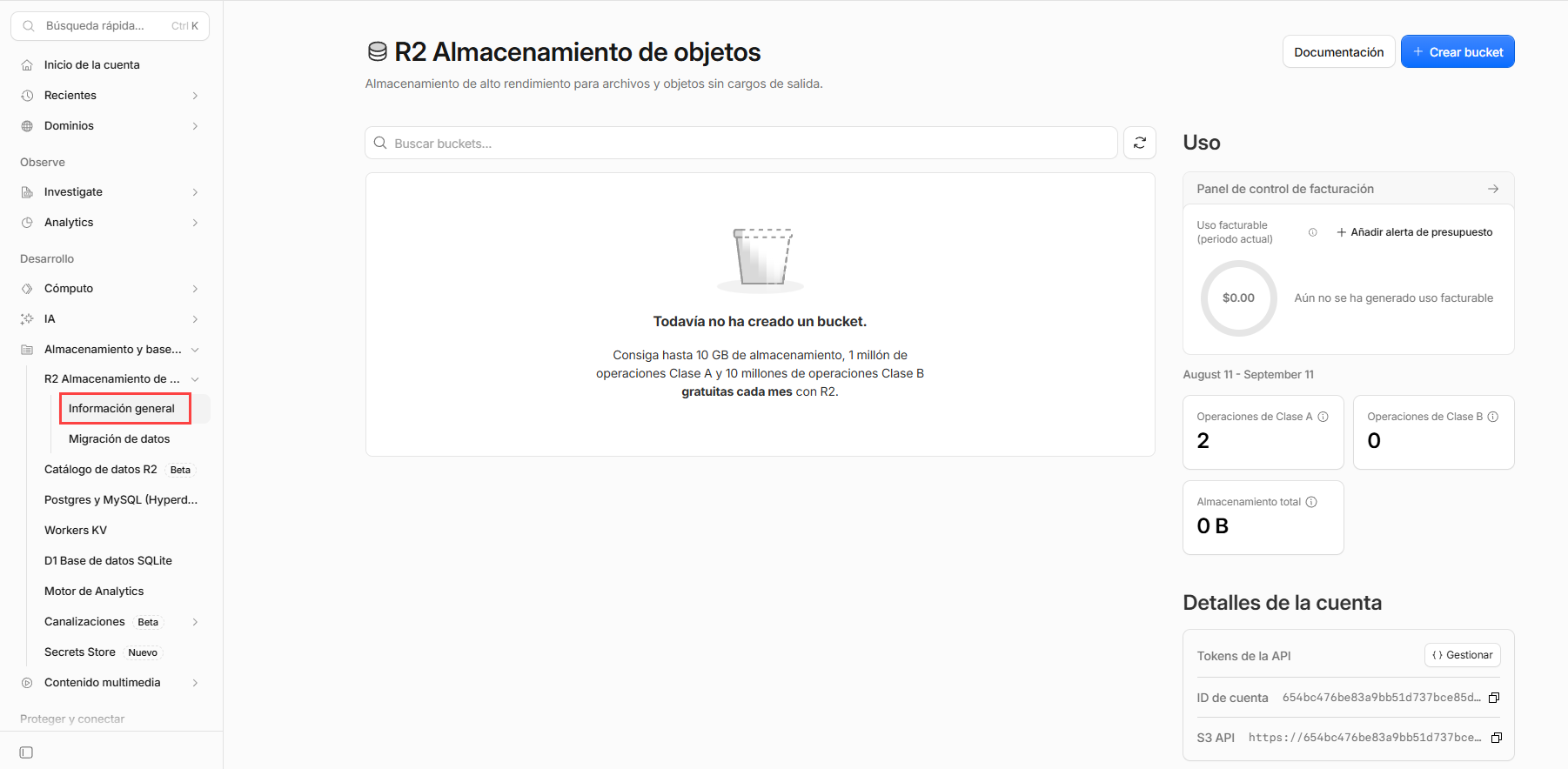
- Una vez dentro del panel de Cloudflare, dirígete a la sección «Almacenamiento y bases de datos».
- Realiza clic en «R2 Almacenamiento de objetos».
Activar Cloudflare R2 #
Al ingresar por primera vez a «R2 Almacenamiento de objetos», Cloudflare muestra la información correspondiente al servicio y los límites de uso mensual incluidos.
Actualmente, la clase de almacenamiento Estándar de R2 incluye mensualmente:
A Almacenamiento: 10 GB-mes.
B Operaciones de Clase A: 1 millón de operaciones.
C Operaciones de Clase B: 10 millones de operaciones.
D Transferencia de datos hacia Internet: Sin cargo de salida.
Estos límites corresponden al nivel gratuito de la clase de almacenamiento Estándar.
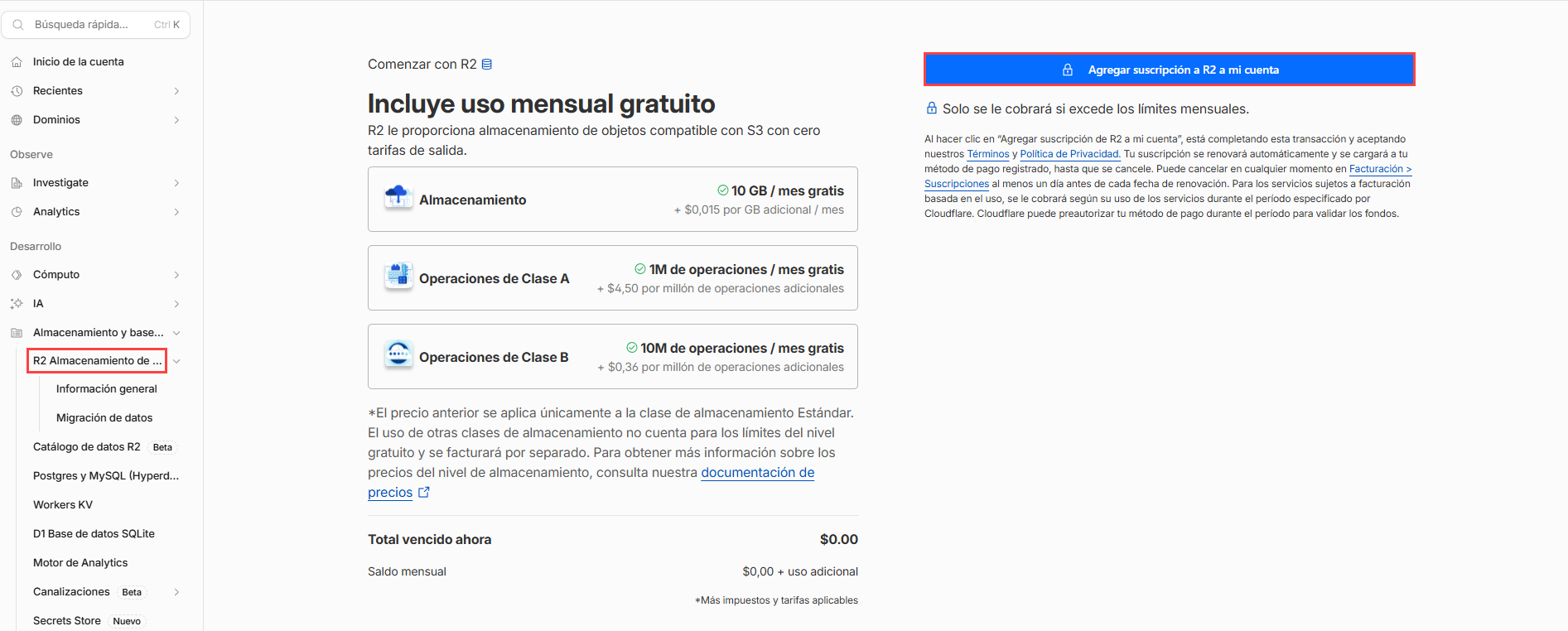
Para habilitar R2:
- Realiza clic en «Agregar suscripción a R2 a mi cuenta».
- Completa los datos de facturación y del método de pago solicitados por Cloudflare.
- Acepta los términos y condiciones correspondientes.
- Realiza clic en «Activar R2».
Cloudflare utiliza un esquema de facturación basado en el consumo. Mientras el uso se mantenga dentro de los límites mensuales incluidos, no se generan cargos por ese consumo; al superarlos, se aplican las tarifas correspondientes.
Acceder a la configuración de almacenamiento de archivos #
Para comenzar la configuración de Cloudflare R2, acceda al apartado de integraciones del sistema.
1 Diríjase al menú lateral de Gestioo®.
2 Despliegue la sección «Sistema».
3 Realice clic en «Integraciones».
4 Dentro de «Secciones», realice clic en «Almacenamiento de archivos».
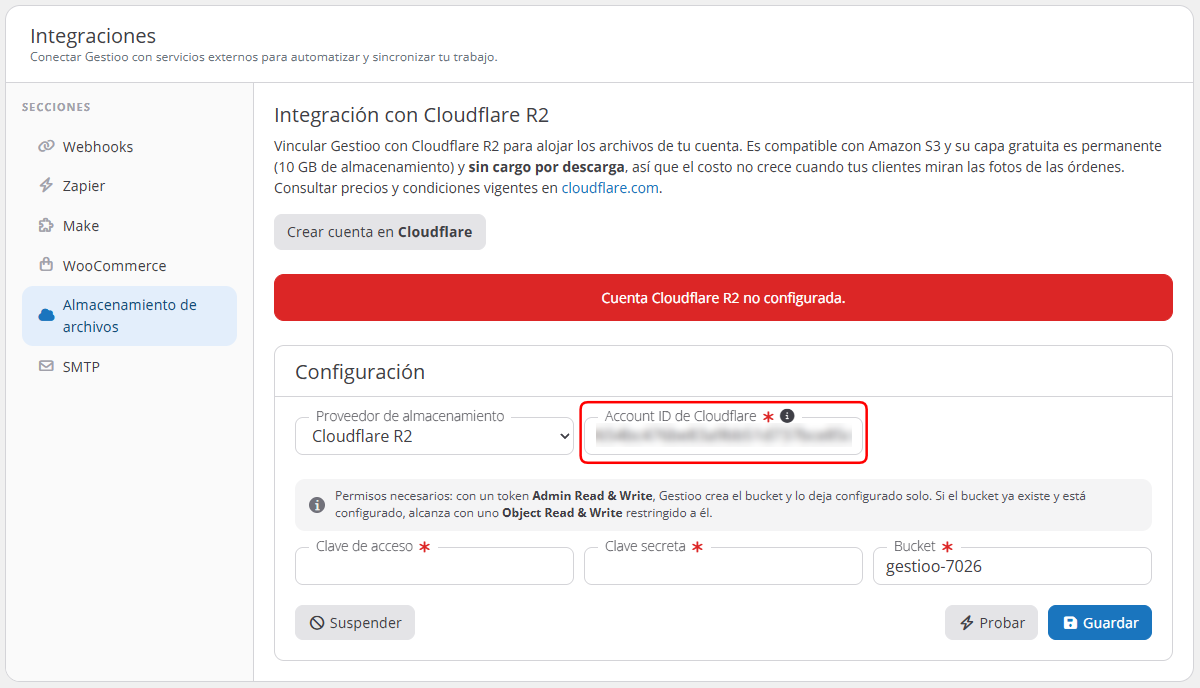
5 En el campo «Proveedor de almacenamiento», seleccione «Cloudflare R2».
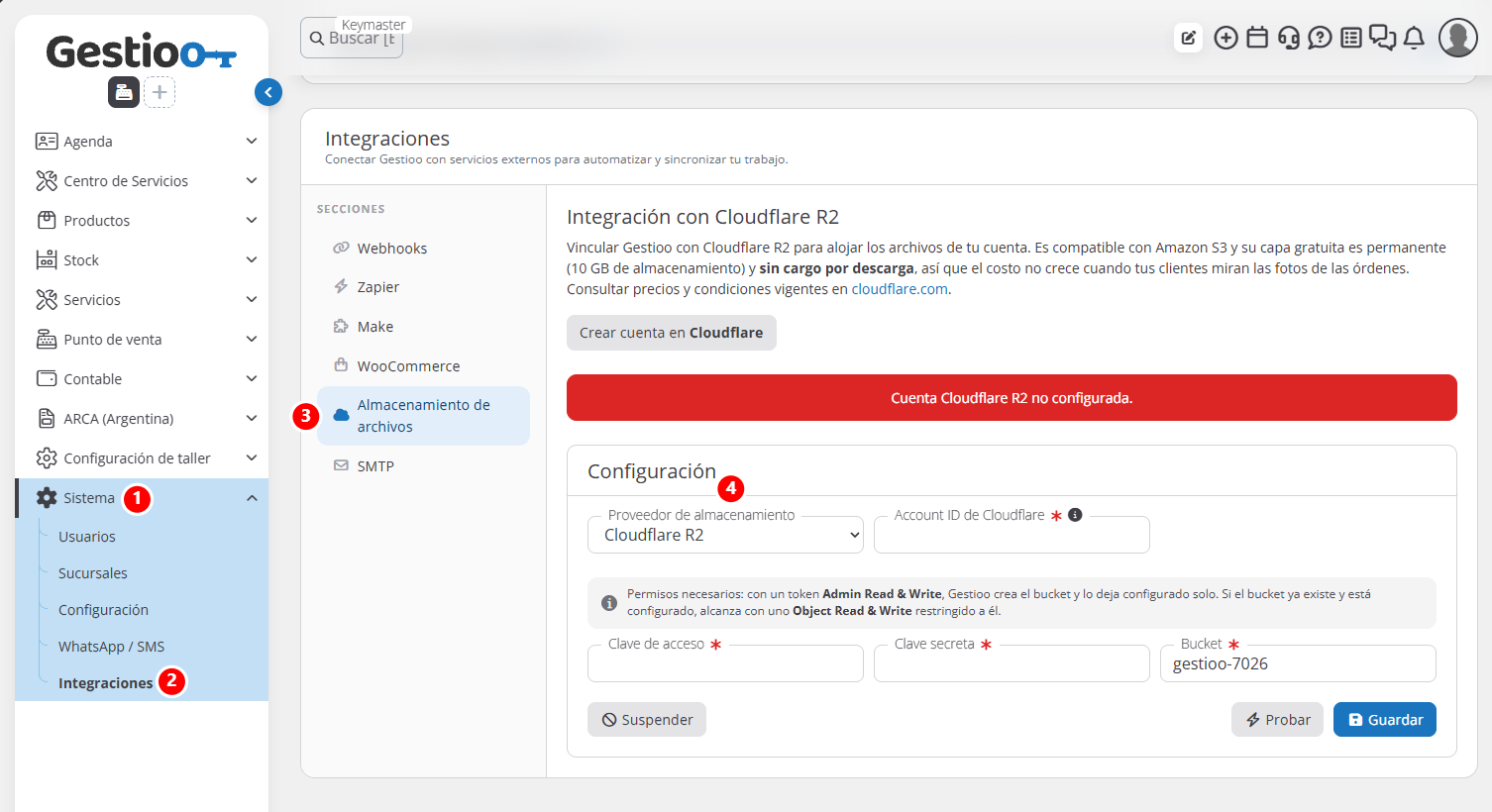
Al seleccionar este proveedor, se muestra el apartado «Integración con Cloudflare R2», donde deberá ingresar los datos necesarios para establecer la vinculación.
Obtener el ID de cuenta de Cloudflare #
El primer dato necesario para configurar la integración es el identificador de la cuenta de Cloudflare.
1 Ingrese a su cuenta de Cloudflare.
2 Acceda a «R2 Almacenamiento de objetos».
3 Dentro de la pestaña «Información general», localice la sección «Detalles de la cuenta».
4 Identifique el campo «ID de cuenta» y copie el código correspondiente.
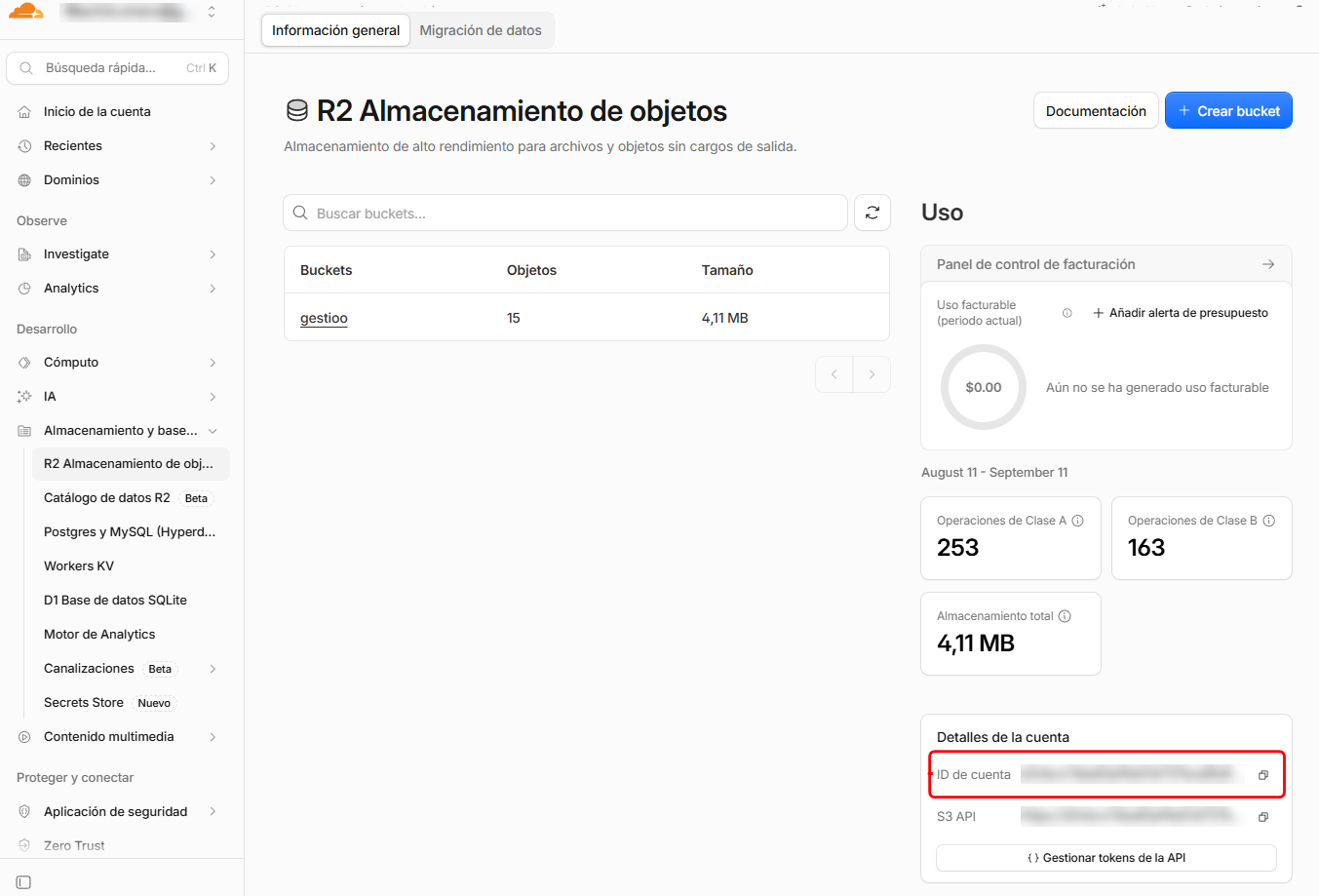
5 Regrese a la configuración de Cloudflare R2 en Gestioo®.
6 Pegue el código obtenido en el campo «Account ID de Cloudflare».
Crear las credenciales de acceso #
Una vez ingresado el ID de cuenta, genere las credenciales que permitirán a Gestioo® acceder al almacenamiento de Cloudflare R2.
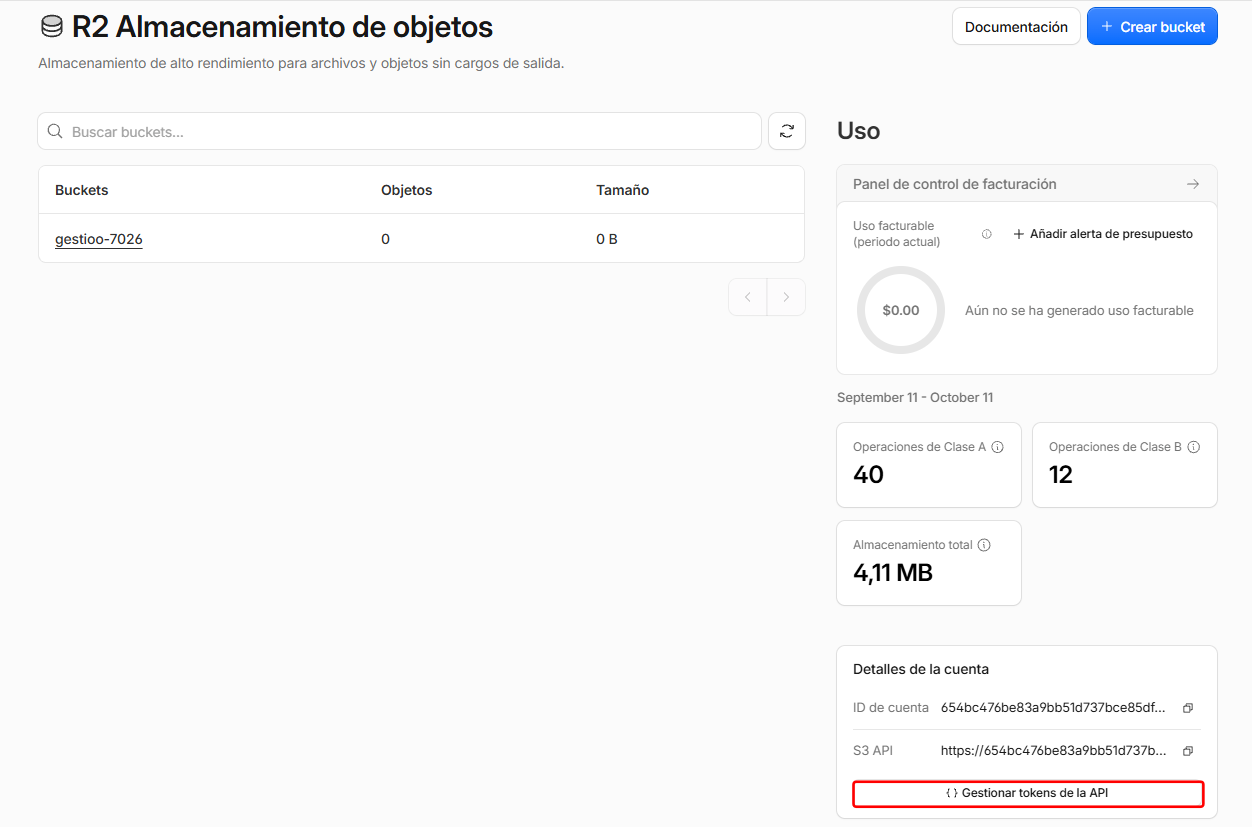
1 Desde «R2 Almacenamiento de objetos», localice la sección «Detalles de la cuenta».
2 Realice clic en «Gestionar tokens de la API».
3 Realice clic en «Crear token de API de Account».
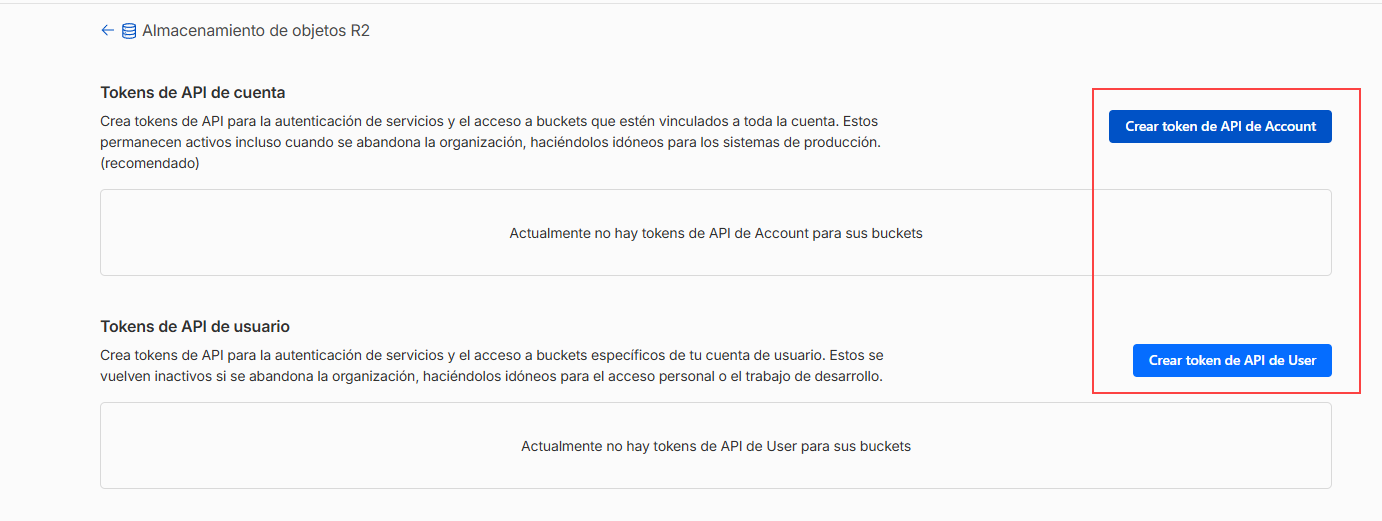
Los tokens de API de cuenta permiten autenticar servicios y acceder a los buckets vinculados a la cuenta. Estos permanecen activos incluso cuando el usuario que los creó abandona la organización, por lo que resultan adecuados para servicios utilizados en entornos de producción.
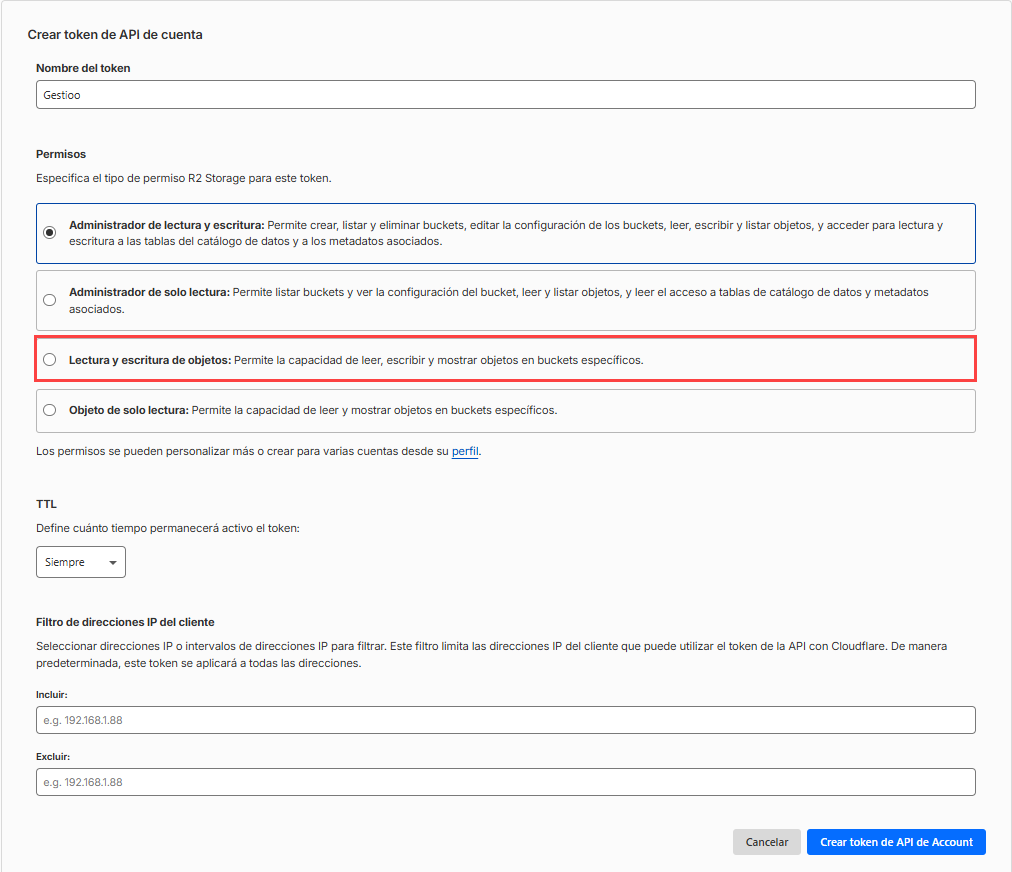
4 En el campo «Nombre del token», ingrese un nombre que permita identificar la integración.
5 En el apartado «Permisos», seleccione «Administrador de lectura y escritura».
6 En «TTL», mantenga seleccionada la opción «Siempre».
7 Realice clic en «Crear token de API de Account».
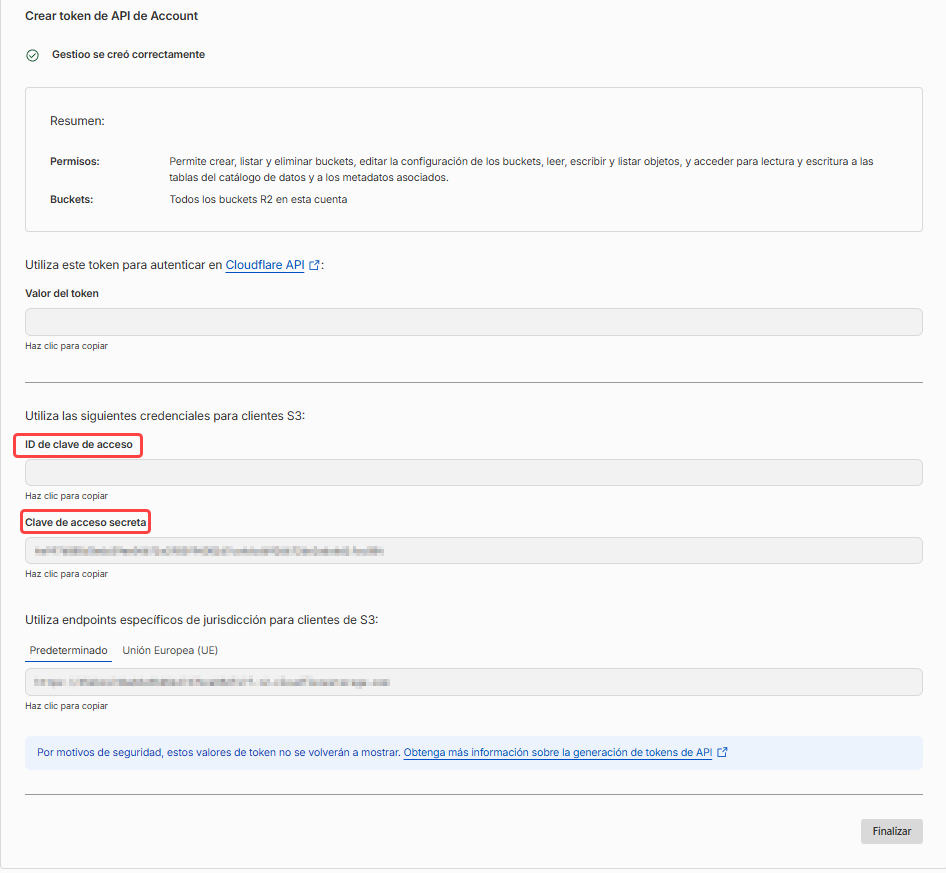
Una vez creado el token, Cloudflare muestra las credenciales necesarias para continuar con la configuración.
A «ID de clave de acceso»: copie este valor y péguelo en el campo «Clave de acceso» de Gestioo®.
B «Clave de acceso secreta»: copie este valor y péguelo en el campo «Clave secreta» de Gestioo®.
Crear el bucket de almacenamiento #
Una vez ingresados el «Account ID de Cloudflare», la «Clave de acceso» y la «Clave secreta», configure el bucket que Gestioo® utilizará para almacenar los archivos.
1 Localice el campo «Bucket» dentro de la configuración de Cloudflare R2 en Gestioo®.
2 Mantenga el nombre generado automáticamente por el sistema o ingrese un nombre personalizado utilizando letras minúsculas.
3 Realice clic en «Guardar».
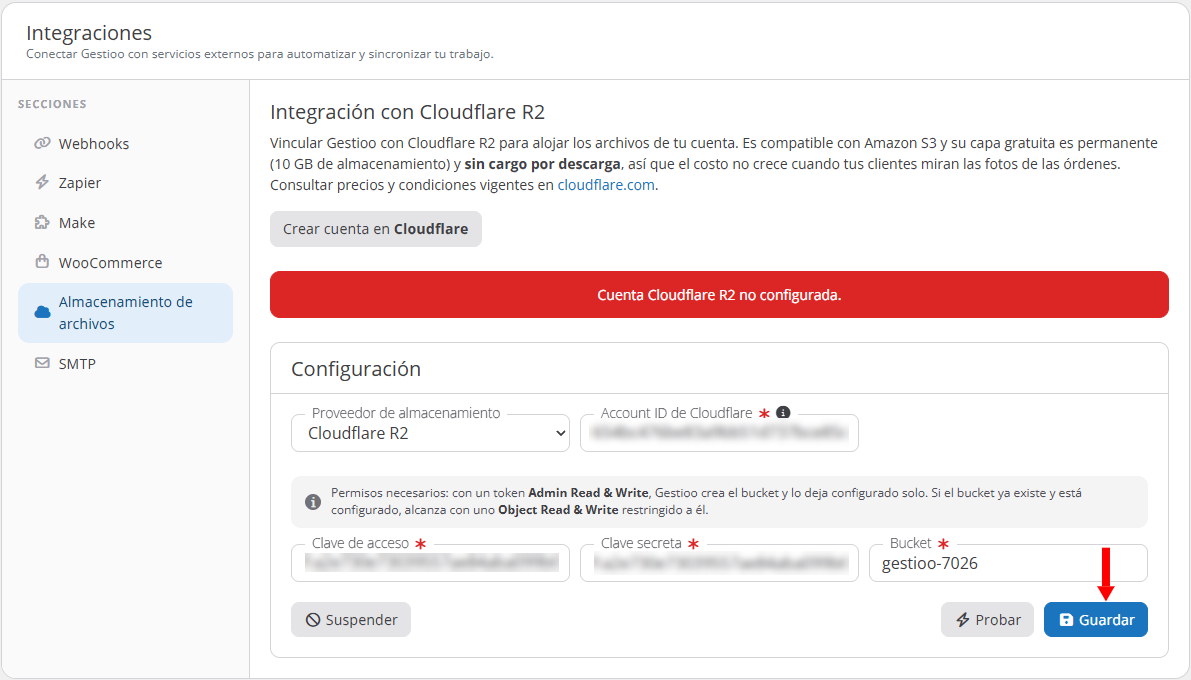
El sistema solicitará crear el bucket necesario para completar la integración.
4 Realice clic en «Crear bucket».
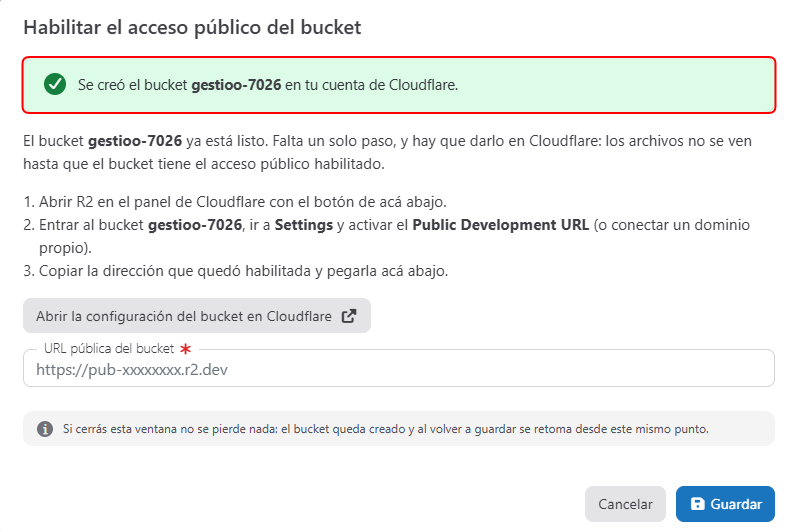
Gestioo® creará el bucket en la cuenta de Cloudflare utilizando la información necesaria para establecer la vinculación.
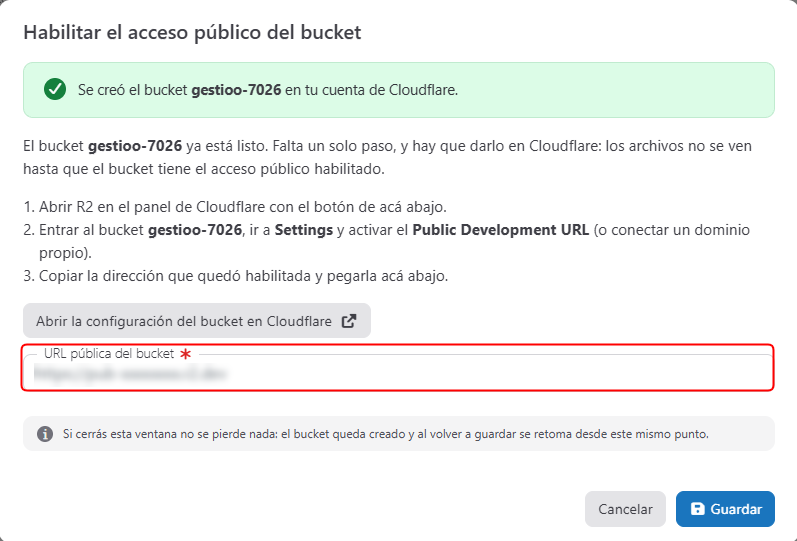
Una vez creado, se mostrará la ventana «Habilitar el acceso público del bucket», indicando que resta configurar la URL pública.
Habilitar la URL pública del bucket #
Para permitir el acceso a los archivos almacenados, habilite la URL pública del bucket desde Cloudflare.
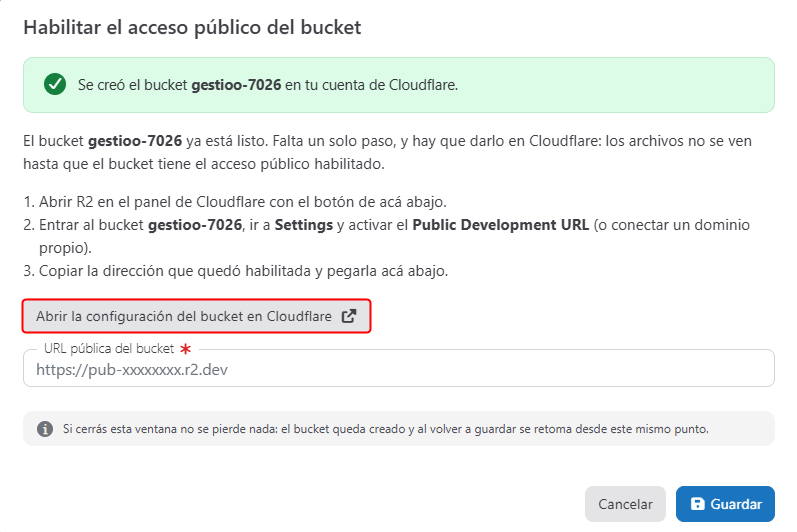
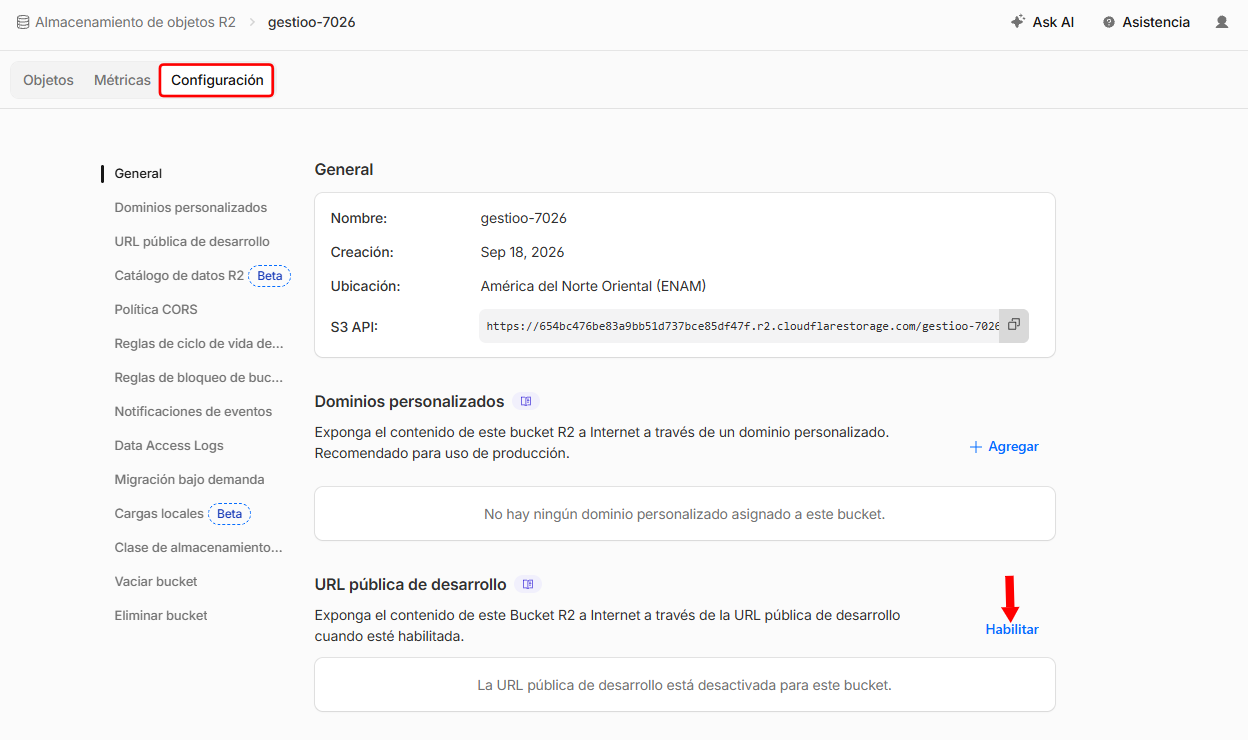
1 En la ventana «Habilitar el acceso público del bucket», realice clic en «Abrir la configuración del bucket en Cloudflare».
2 Ingrese al bucket creado para Gestioo®.
3 Realice clic en la pestaña «Configuración».
4 Localice el apartado «URL pública de desarrollo».
5 Realice clic en «Habilitar».
Una vez habilitada la opción, Cloudflare mostrará la URL pública correspondiente al bucket.
6 Copie la URL pública proporcionada por Cloudflare.
7 Regrese a Gestioo® y pegue la dirección en el campo «URL pública del bucket».
8 Realice clic en «Guardar» para finalizar la configuración.
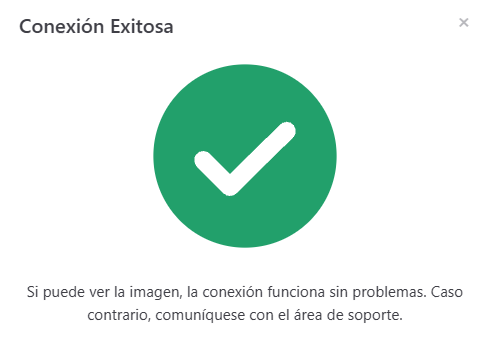
Al completar el proceso correctamente, el sistema mostrará una ventana confirmando que la vinculación con Cloudflare R2 se realizó de forma exitosa.
Conclusión #
En resumen, esta guía proporciona las instrucciones necesarias para configurar Cloudflare R2 como proveedor de almacenamiento de archivos en Gestioo®. El proceso comprende la obtención del ID de cuenta, la creación de las credenciales de acceso, la generación del bucket y la habilitación de su URL pública.
Una vez completada correctamente la vinculación, Cloudflare R2 queda configurado como proveedor de almacenamiento de archivos de Gestioo®, permitiendo utilizar el bucket creado para gestionar los archivos asociados a la cuenta.
¿Necesitas ayuda?
Contacta con nuestro equipo de soporte #
Si tienes dudas o quieres profundizar más sobre este tema, nuestro equipo de soporte está listo para ayudarte. Elige la opción que mejor se adapte a tus necesidades:
Soporte por ticket
Solicita asistencia detallada creando un ticket de soporte. Nuestro equipo atenderá tu solicitud y te dará una solución.
Soporte por videollamada
Agenda una sesión con nuestros especialistas y obtén ayuda personalizada. Perfecto para resolver dudas complejas.
Soporte por chat
Inicia una conversación directa con nuestro equipo de soporte. Sujeto a horarios de atención de nuestro equipo.
Estamos aquí para ayudarte a aprovechar al máximo nuestro software.
¡Contáctanos cuando lo necesites! 🚀