
En esta guía, te proporcionaremos instrucciones detalladas para cargar y gestionar archivos dentro de una orden de trabajo en Gestioo®. Esta funcionalidad permite almacenar fotografías, videos y otros archivos relacionados con el servicio, facilitando el registro visual y documental del trabajo realizado y permitiendo definir qué contenido podrá visualizar el cliente durante el seguimiento de la orden de trabajo.
Confiamos en que este manual te ayudará a aprovechar al máximo el Software
Acceso a la sección Archivos #
- Ingresa al menú lateral.
- Realiza clic en «Centro de servicios«.
- Luego realiza clic en «Órdenes de trabajo«.
- Una vez dentro del panel de órdenes de trabajo, ingresa a la orden de trabajo correspondiente.
- Podrás visualizar la sección «Archivos» en la parte inferior de la orden de trabajo.
Sección Archivos Adjuntos #
Dentro de la pestaña «Archivos» se encuentra la sección «Archivos Adjuntos«, desde donde podrás almacenar fotografías, videos y otros archivos vinculados con la orden de trabajo.
Esta funcionalidad permite conservar evidencia visual, documentación y material relacionado con el servicio dentro de la misma orden de trabajo, facilitando la consulta posterior de la información registrada.
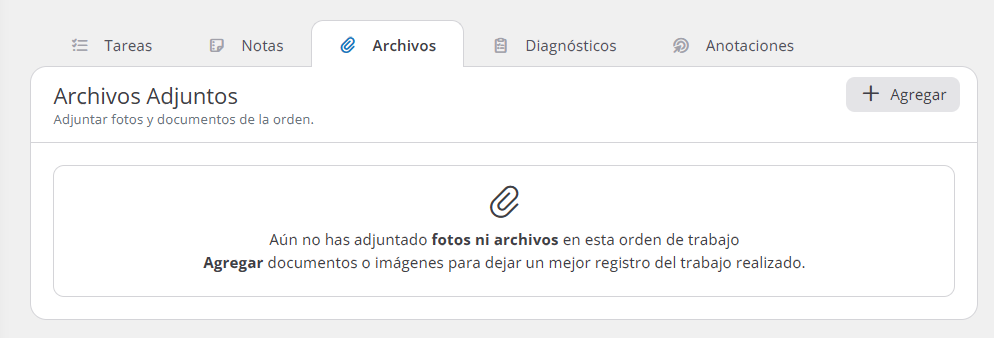
Si aún no se cargó ningún archivo, la sección indicará que no existen fotos ni archivos adjuntos asociados a la orden de trabajo.
Agregar archivos a la orden de trabajo #
Para incorporar un nuevo archivo, realiza clic en el botón «Agregar«, ubicado en la parte superior derecha de la sección.
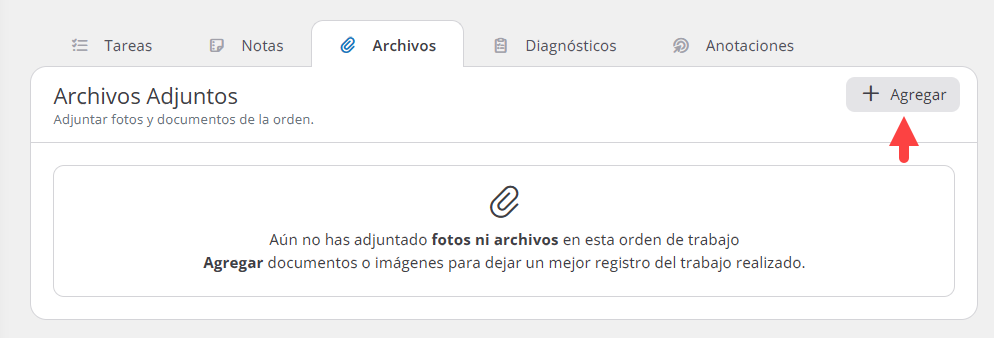
Se abrirá la ventana «Adjuntando Archivos«, desde donde podrás seleccionar los archivos que deseas incorporar.
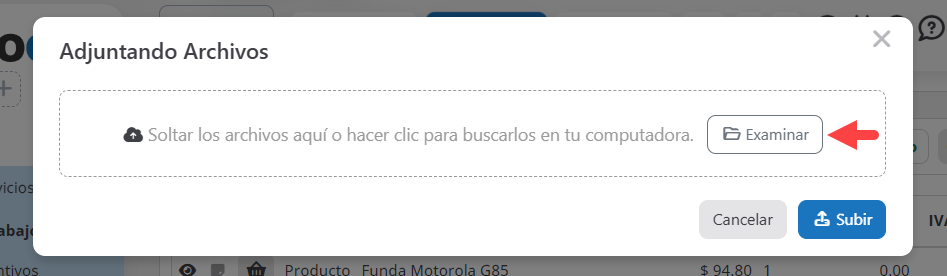
Los archivos pueden seleccionarse de las siguientes maneras:
- Arrastrar y soltar: Permite arrastrar los archivos desde el dispositivo y soltarlos dentro del área indicada.
- Botón «Examinar«: Permite buscar y seleccionar los archivos almacenados en el dispositivo.
Una vez seleccionado el archivo, este se mostrará dentro de la ventana antes de realizar la carga.
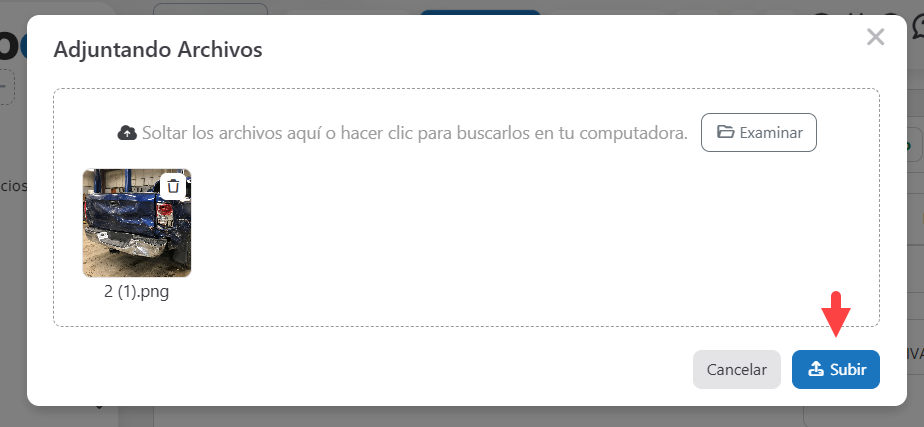
Si necesitas retirar un archivo seleccionado antes de cargarlo, utiliza el icono de eliminar disponible sobre el archivo.
Para finalizar, realiza clic en el botón «Subir«. También puedes utilizar el botón «Cancelar» para cerrar la ventana sin realizar la carga.
Almacenamiento de archivos #
Los archivos adjuntos pueden almacenarse mediante una integración con Amazon AWS S3 o Cloudflare R2, según el proveedor de almacenamiento vinculado en Gestioo®.
Funciones disponibles en los archivos cargados #
Una vez cargado, el archivo quedará asociado a la orden de trabajo. Debajo de cada archivo encontrarás diferentes funciones para consultar su información y administrarlo.
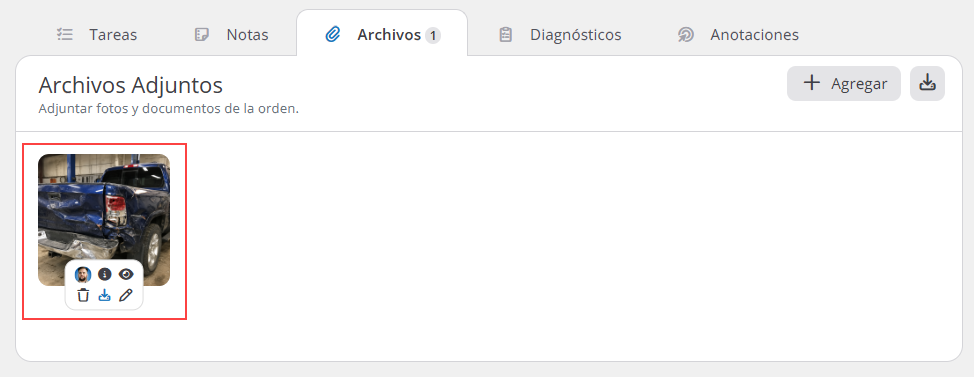
- Responsable: Muestra el responsable asociado al archivo.
- Nombre: Permite consultar el nombre del archivo cargado.
- Público o privado: Permite definir si el archivo podrá ser visualizado por el cliente desde el seguimiento de la orden de trabajo.
- Eliminar: Permite quitar el archivo de la orden de trabajo.
- Descargar: Permite descargar el archivo almacenado.
- Editar: Permite acceder a la edición de la información disponible del archivo.
Visibilidad pública o privada #
La configuración de visibilidad permite determinar qué archivos podrá consultar el cliente durante el seguimiento de la orden de trabajo.
- Público: El archivo podrá ser visualizado por el cliente desde el seguimiento de la orden de trabajo.
- Privado: El archivo no será visible para el cliente desde el seguimiento de la orden de trabajo.
Esta opción permite compartir con el cliente únicamente la documentación que corresponda, mientras que el resto de los archivos puede mantenerse como información interna asociada al servicio.
Conclusión #
La sección «Archivos» permite centralizar fotografías, videos y documentación relacionada con una orden de trabajo, manteniendo un registro organizado del servicio realizado. Además, las opciones de descarga, edición y visibilidad permiten administrar cada archivo y definir qué información estará disponible para el cliente durante el seguimiento de la orden de trabajo.
¿Necesitas ayuda?
Contacta con nuestro equipo de soporte #
Si tienes dudas o quieres profundizar más sobre este tema, nuestro equipo de soporte está listo para ayudarte. Elige la opción que mejor se adapte a tus necesidades:
Soporte por ticket
Solicita asistencia detallada creando un ticket de soporte. Nuestro equipo atenderá tu solicitud y te dará una solución.
Soporte por videollamada
Agenda una sesión con nuestros especialistas y obtén ayuda personalizada. Perfecto para resolver dudas complejas.
Soporte por chat
Inicia una conversación directa con nuestro equipo de soporte. Sujeto a horarios de atención de nuestro equipo.
Estamos aquí para ayudarte a aprovechar al máximo nuestro software.
¡Contáctanos cuando lo necesites! 🚀